After Effects:モーションブラーの付け方

| 所要時間 5分 | 難易度 ★☆☆☆☆ | 製作者 コニー |
説明
モーションブラーとは、簡単にいうとカメラや物体が動いたことにより発生する「ブレ」や「ぼやけ」のことです。
アフターエフェクトでは物体に「ブレ(残像)」をつけることを指します。これにより物体が自然に見えるなどの効果があります。
目次
0_ 準備をしよう
1_ モーションブラーをつける
2_ 高度について
3_ 遊んでみよう
4_ 比べてみよう
5_ 参考にさせていただいたサイト
制作
0_ 準備をしよう
前回作った動画があるので今回はそれを使って説明していきたいと思います。
1_ モーションブラーをつける
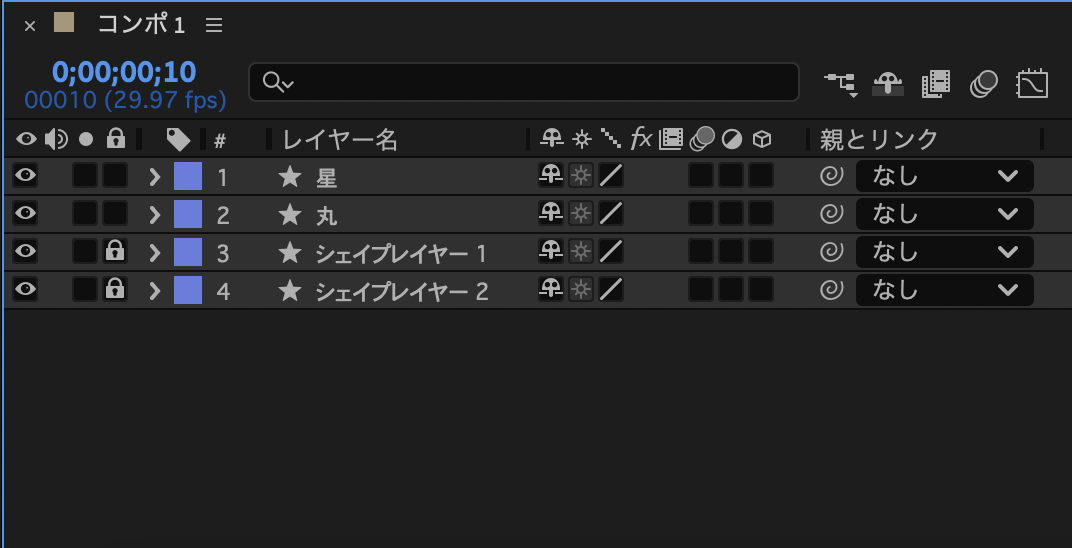
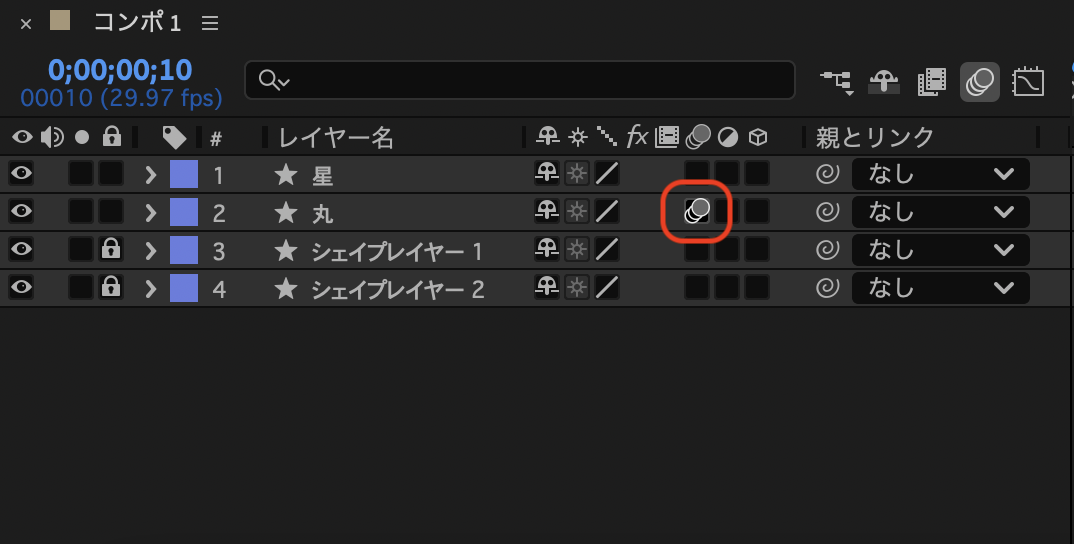
付け方は簡単で、つけたいレイヤーのブラースイッチを押すだけです。
※使用中は画像の右上のモーションブラーのマークが選択されます。逆にいうと選択されない場合は有効化されてないということになります。
2_ 高度について
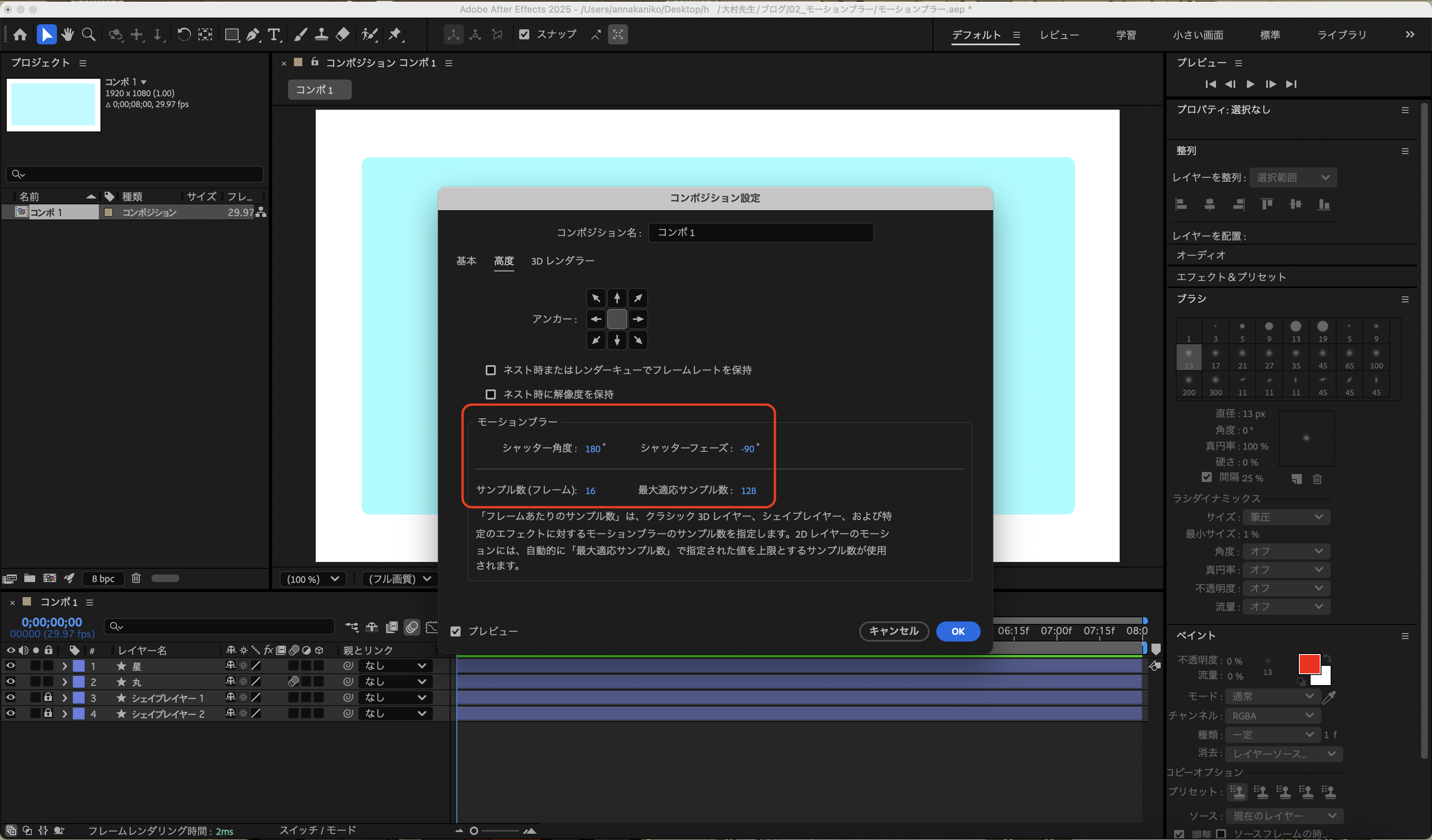
「 右クリック / コンポジション設定 / 高度 」から強弱の調整ができます。
| シャッター角度 | ブラーの強さを定めます。大きければ大きいほどブラーが強くかかります。 |
| シャッターフェーズ | ブラーのタイミングの速さ。数値が大きければ大きいほどブラーのかかるタイミングが早くなります。 |
| フレームあたりのサンプル数 | 出現する分身の数。数値を上げるほど滑らかになりますが、重くなります。 |
| 最大適応サンプル数 | フレームあたりのサンプル数の最大値。 |
3_ 遊んでみよう
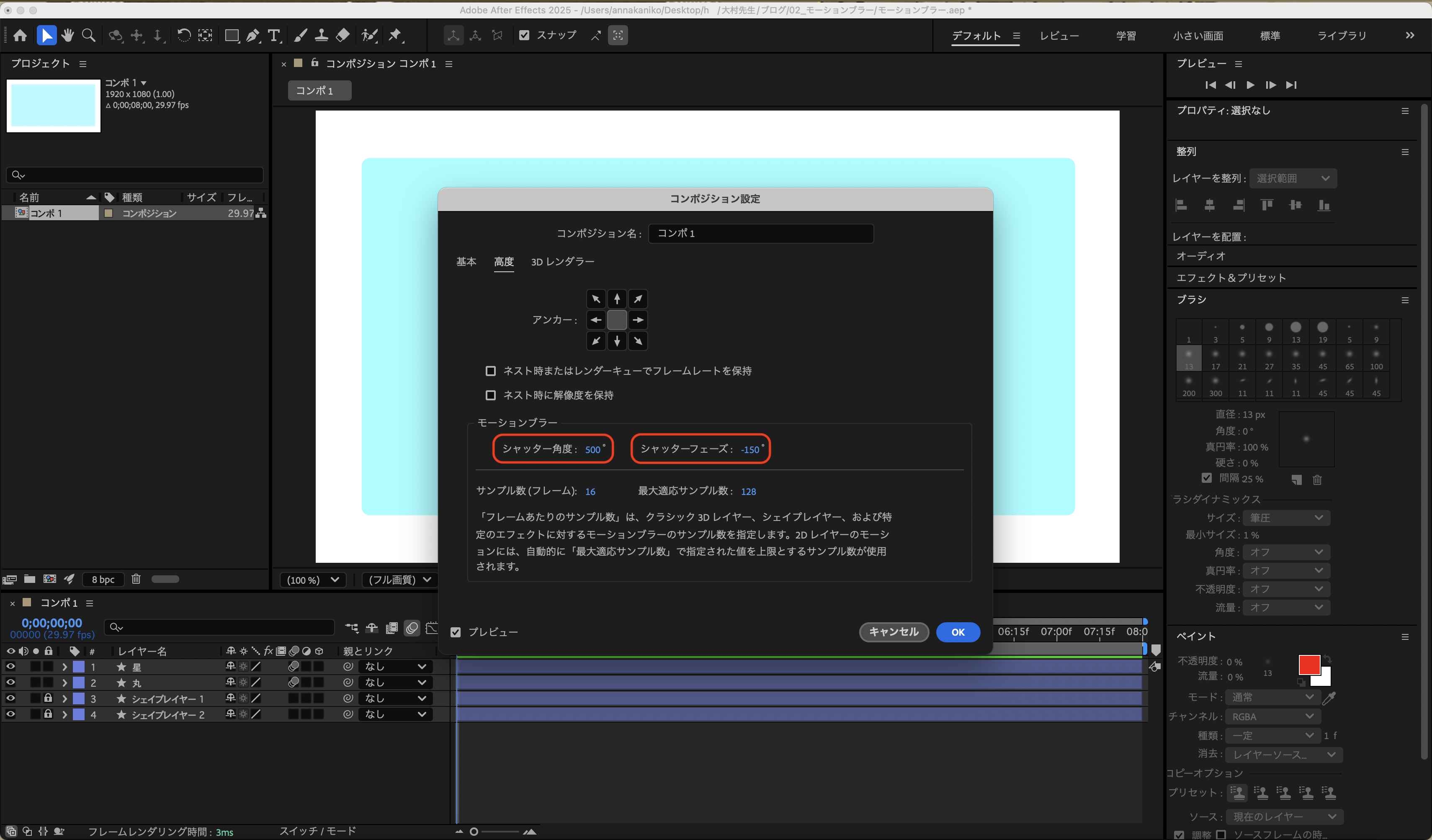
わかりやすいように少し極端な掛け方をしてみました。
| シャッター角度 | 500 |
| シャッターフェーズ | -150 |
| フレームあたりのサンプル数 | 16(変更なし) |
| 最大適応サンプル数 | 128(変更なし) |
4_ 比べてみよう
左のが最初の動画で、右のが今回遊んだものになります。
今回使ったものがゆっくりな動画だったのであんまり効果がないかもですが、5秒あたりを一時停止すると違いがわかりやすいかなって思います。動きの激しいものにおすすめの機能です。
5_ 参考にさせていただいたサイト
説明がわかりやすいので、わからなかった人はこちらも見てみてください