Illustrator:かわいいリボンのつくり方

| 所要時間 5分 | 難易度 ★☆☆☆☆ | 製作者 コニー |
目次
0_ アートボードを用意しよう
1_ 基本のリボン
2_ ふんわりリボン
3_ 曲線のリボン
4_その他のデザイン
5_ 参考にさせていただいたサイト
制作
0_ アートボードを用意しよう
Illustratorを開き、新規アートボードを作成します。サイズはA4の横向きにしました。このとき名前をつけて保存しておくのがおすすめです。
1_ 基本のリボン
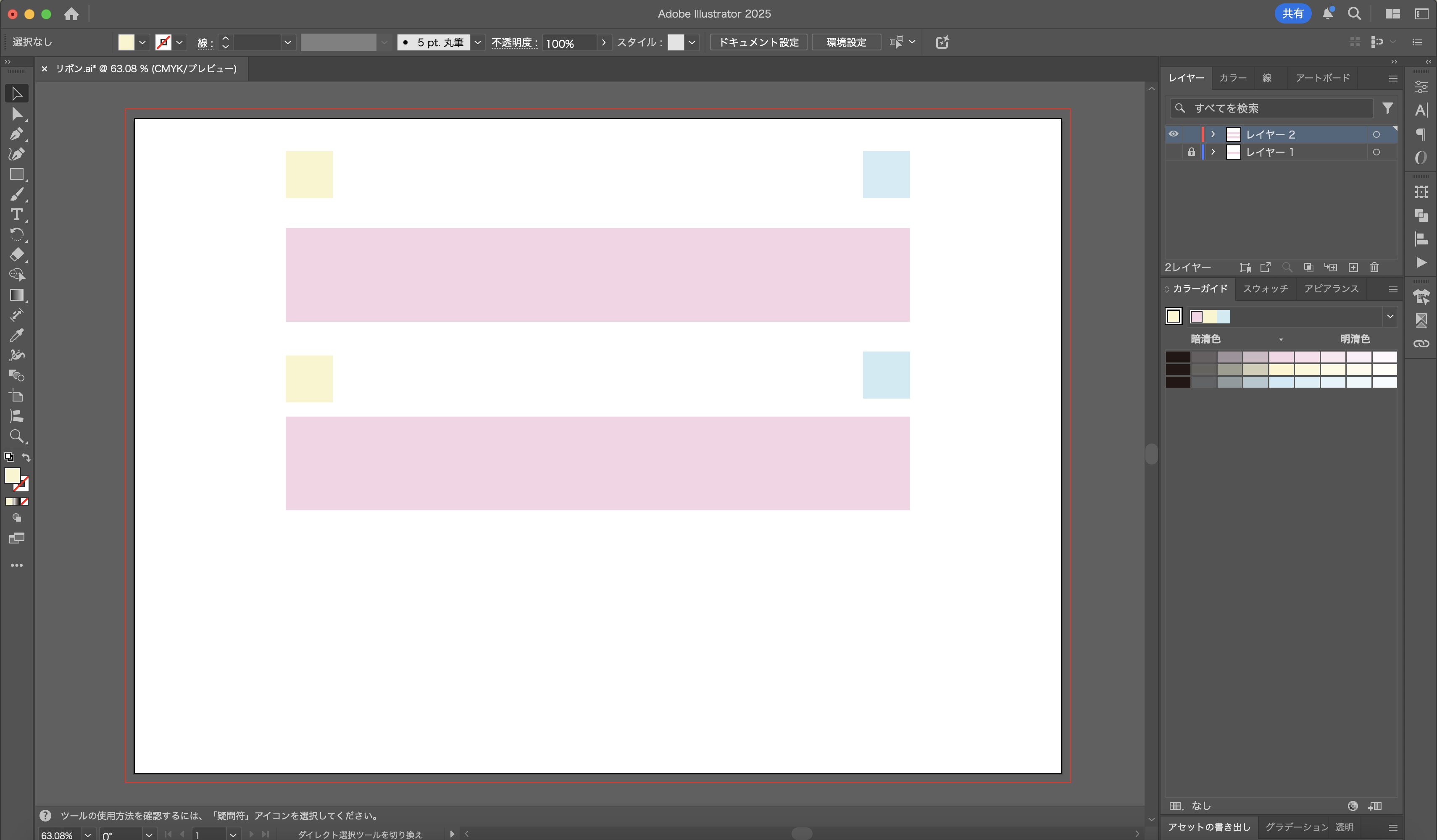
長方形ツールで長方形を作ります。サイズは適当で大丈夫ですが私は幅200、高さ30、カラーをF6D5E5にしました。
ここからリボンの端の尖った部分を作ります。やり方が2つあるので片側ずつ違う方法でやってみたいと思います。
まず長方形ツールで最初に作った長方形の縦の半分のサイズの正方形を作り、わかりやすいようそれぞれ色をつけておきます。
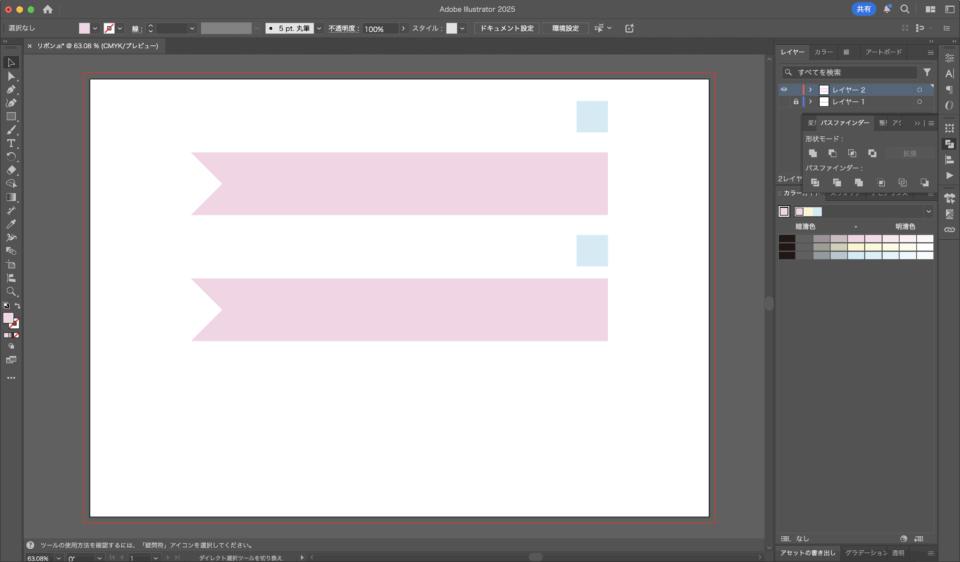
左のやり方
正方形を45度に傾けて高さを合わせます。それを長方形の端に持っていき、パスファインダーで型抜きします。(※パスファインダーがわからない人は他の子の投稿を見てください)
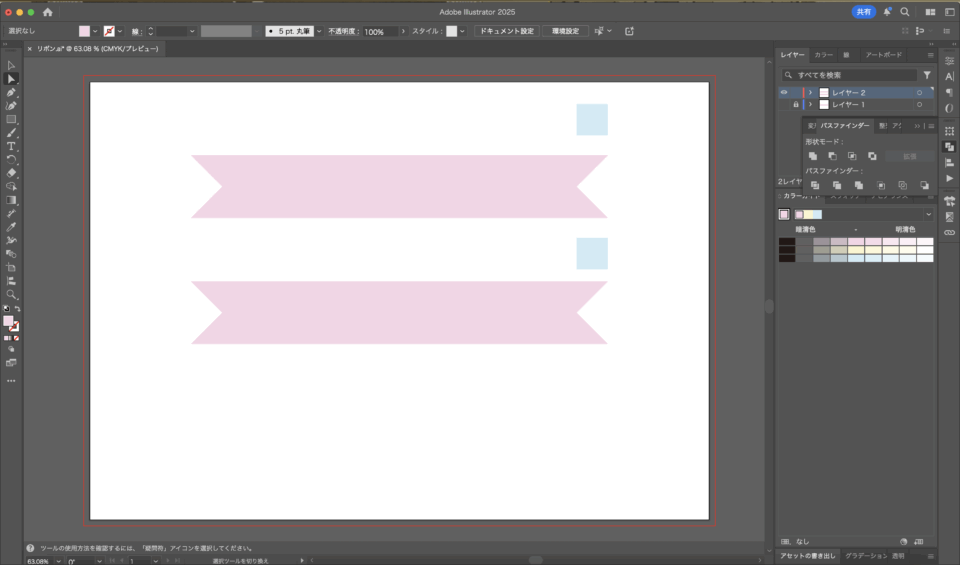
右のやり方
正方形を右端に揃えて置いておいきます。長方形を選択し、ペンツールで長方形の右側の枠の真ん中をクリックし、パスを作ります。そのパスをダイレクト選択ツールせ選択し、正方形のところまで横にまっすぐ引っ張ります。正方形はもういらないので捨てていいです。
(※正方形を使ったのはサイズを合わせるためです。片側だけやサイズ気になんないよっていう人はそのまま必要な分引っ張ってくれればいいです。)
個人的には左の方がやりやすいかなと思っています。
2_ ふんわりリボン
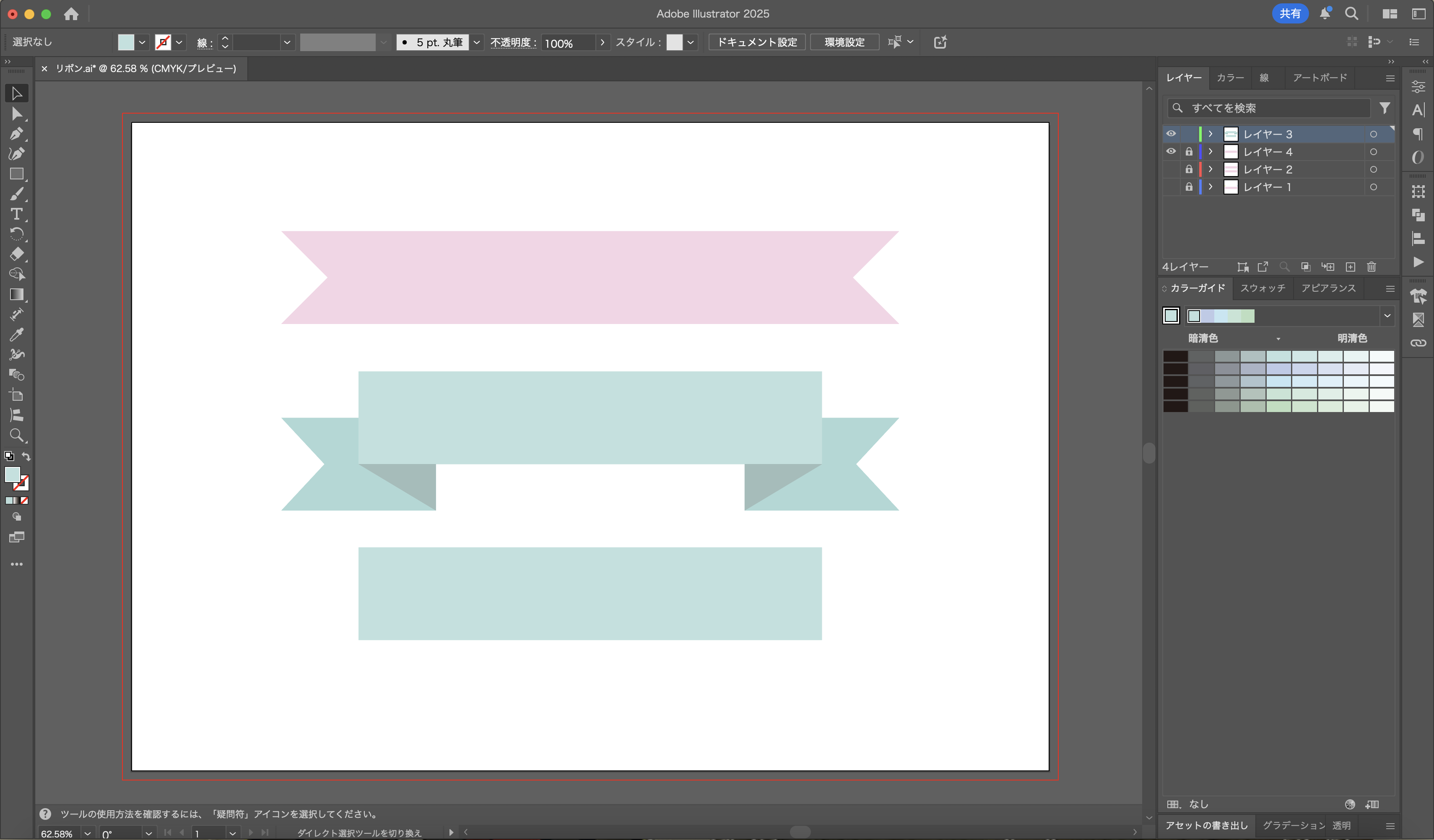
長方形ツールで長方形を作ります。私は幅150、高さ30、カラーをBFE2DFにしました。これを①とします。
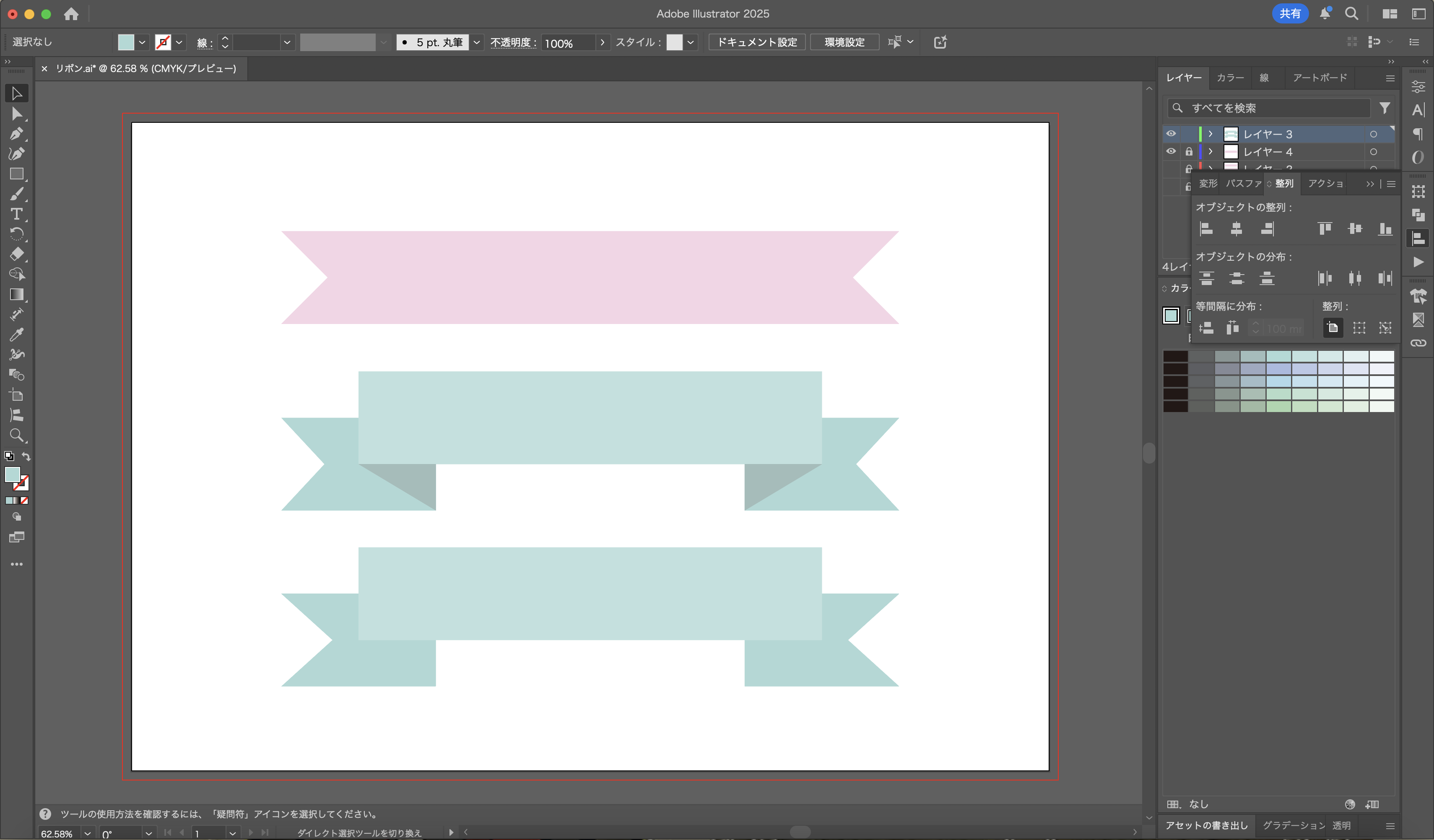
次に同じ方法でもう一つ長方形を作ります。私は幅50、高さ30、カラーをACDAD6にしました。これを②とします。
片側を上でやった方法で端を尖らせます。今回は片側だけなので好きな分引っ張ってください。
それをコピペして反転したものを作り、間隔を100開けます。高さを合わせてグループ化して②を①の下に被せて置き、①と②の中心を合わせます。
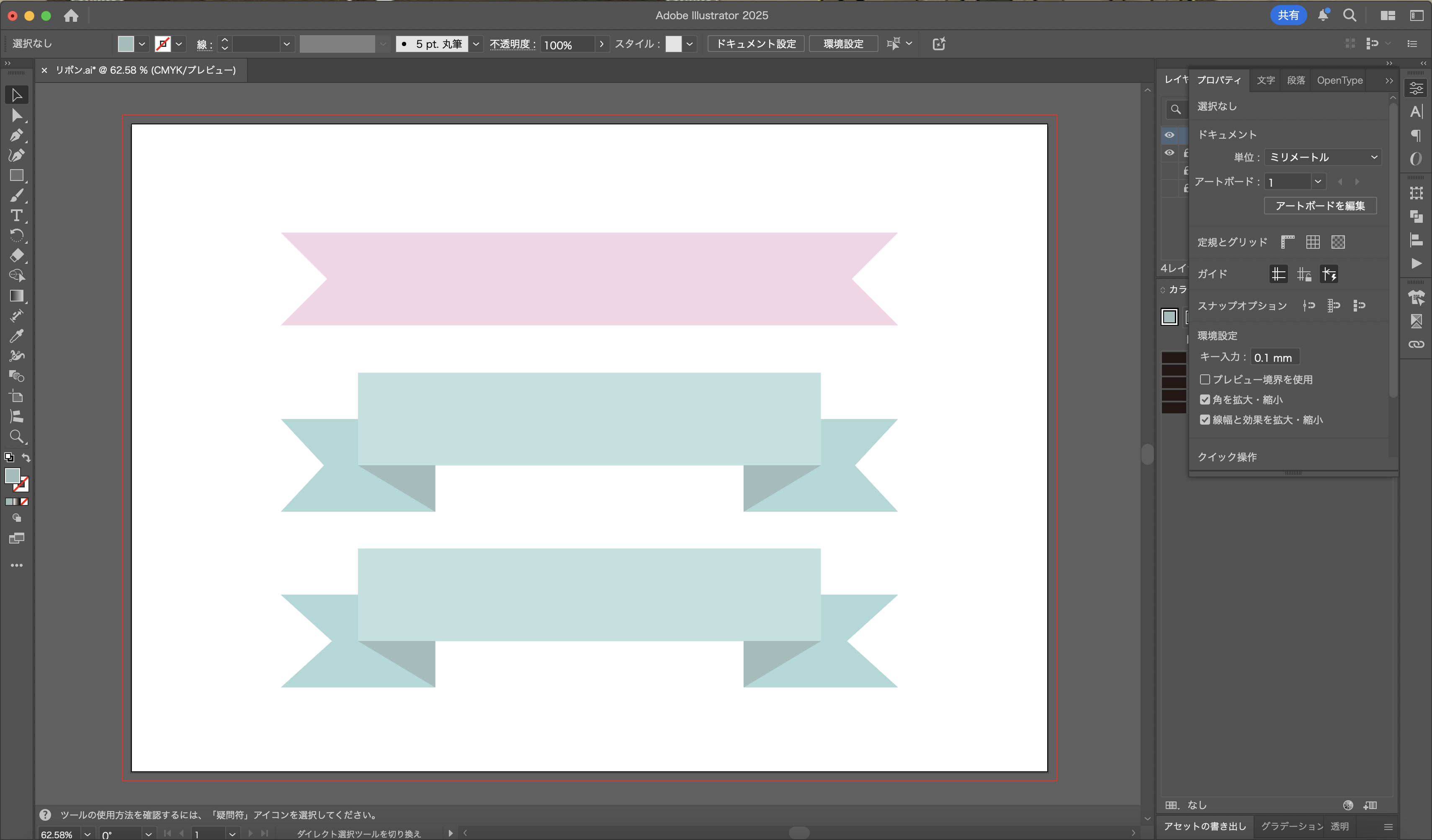
①と②を繋ぐ影の部分を作ります。これは普通にペンツールで三角形を作ってコピーすればいいだけです。カラーはACDAD6にしました。
3_ 曲線のリボン
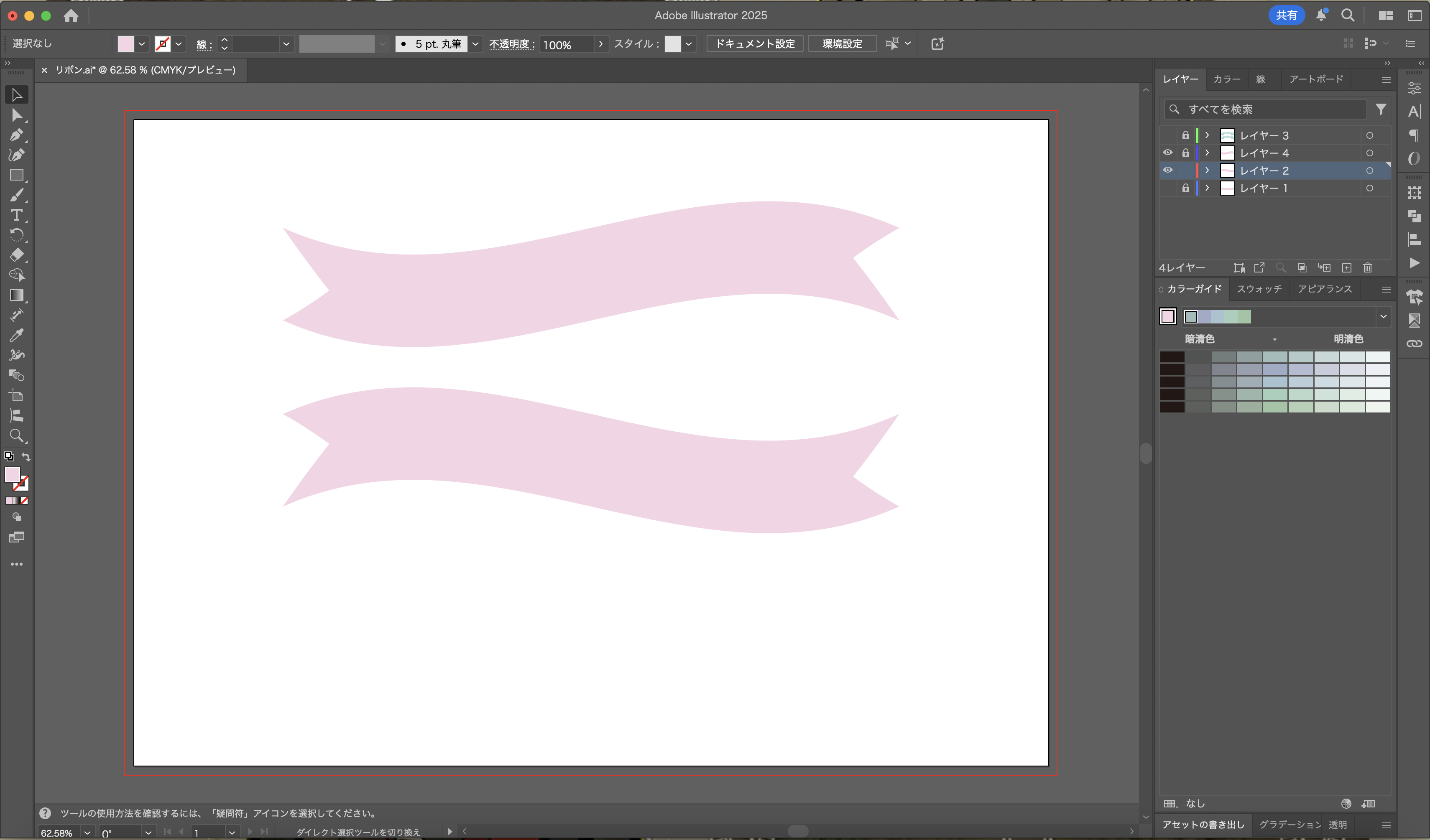
まず1で作ったピンクのからやります。オブジェクトを選択し、「 効果 / ワープ / 旗 」を開きます。バーの部分を動かしたり数値を入れて自分が好きなところで止めます。
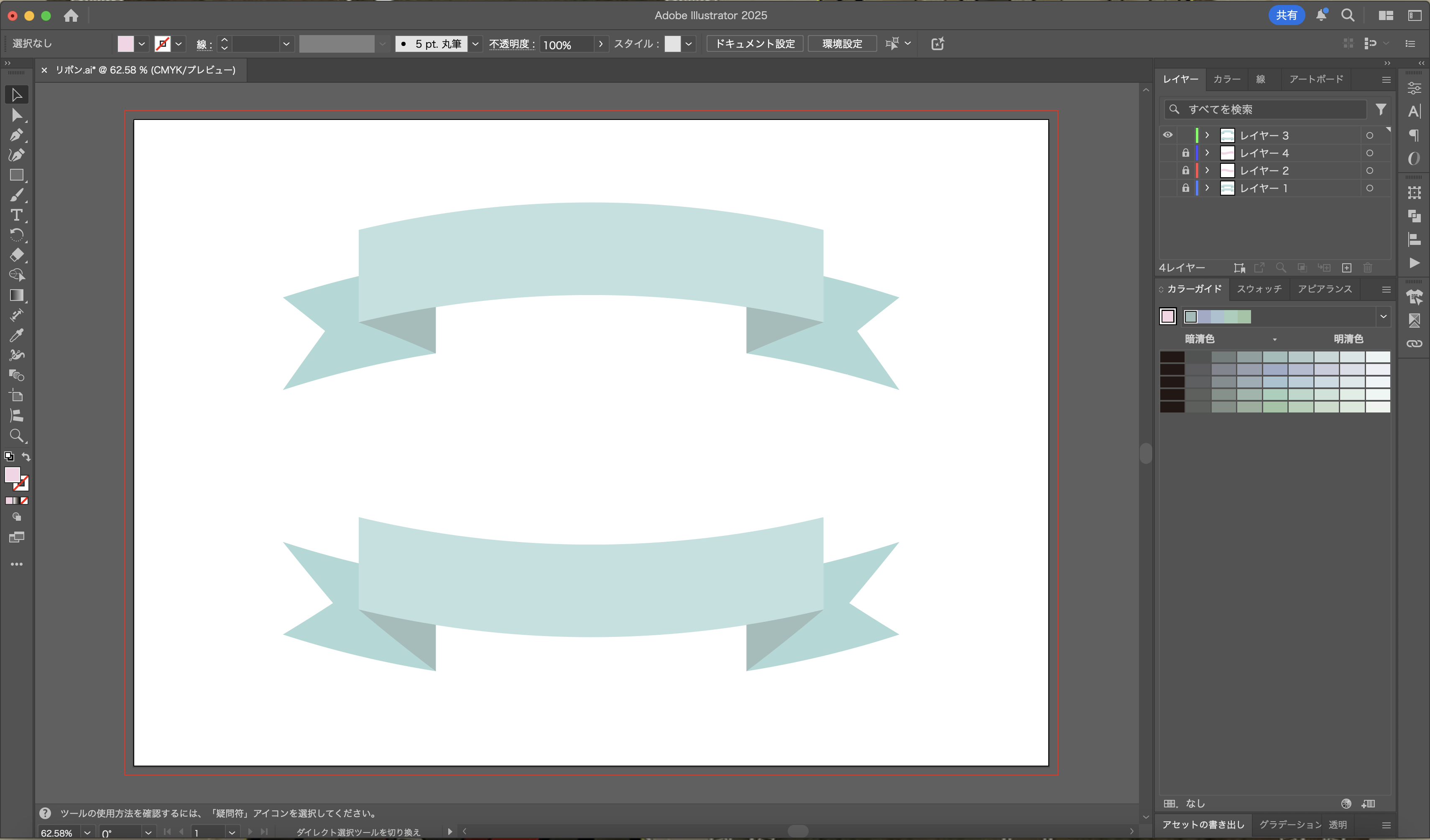
2で作った水色のをアーチ状にします。リボン全体をグループ化し、「 効果 / ワープ / アーチ 」でまた自分が好きなように動かします。
4_ その他のデザイン
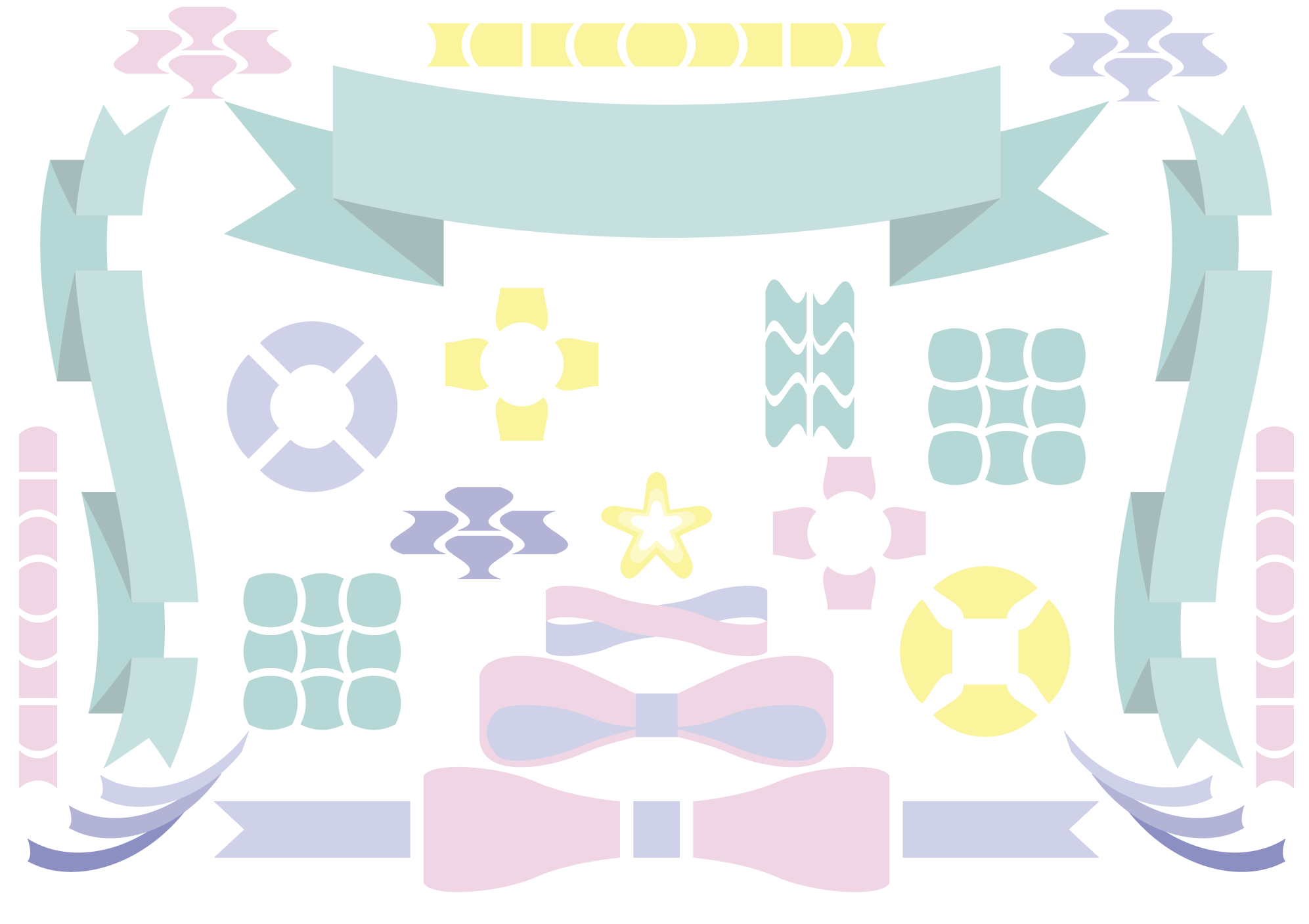
何が作りたかったのか自分でもちょっとわからなくなっちゃったんですけど、いい息抜きになりました。
小さくてごちゃごちゃしているやつは全部正方形で作りました。こう見ると結構いろんなことができて楽しいですね。
5_ 参考にさせていただいたサイト
前回のお花の時と同じ方のサイトです。個人的にメチャクチャ可愛くて好きでお勧めしたいです。