Premiere Pro:早送りとスローモーション


| 所要時間 5分 | 難易度 ★☆☆☆☆ | 製作者 コニー |
目次
0_ 準備をしよう
1_ 速度・デュレーション
2_ レート調整
3_ タイムリマップ機能
4_ 比べてみよう
5_ 参考にさせていただいたサイト
制作
0_ 準備をしよう
Premiere Proで「新規プロジェクト」を開きプロジェクト名や保存する場所を決めたのち「作成ボタン」を押します。次に使いたい動画選択し「読み込み」ボタンを押し、保存します。私は前回aftereffectで作った動画があるので今回はそれを使って説明していきたいと思います。※動画は後からでも選択できるのでスキップでも大丈夫です。
1_ 速度・デュレーション
「速度・デュレーション」は主に動画全体の速度を変えたい時に使用します。
まず動画を選択します。音声がある場合はまとめて選択してください。通常音声のない動画の場合は音声は消して大丈夫です。
※今回私の使用した動画には音声はついていませんがわかりやすいようそのままにしてあります。
次に右クリックか上のメニューのクリップから「速度・デュレーション」を開きます。ショートカットキーの下に書いたのでお好きな方法で試してみてください。
画面中央に「クリップ速度・デュレーション」というパネルが出たと思います。一番上の「速度:100%」と書いてあるところの%を変えていきます。100%が基準で、200%にすると単純に2倍速になります。半分の50%にすると二倍分遅くなるという計算です。
| Windows | Ctrl+R |
| Mac | Command+R |
2_ レート調整
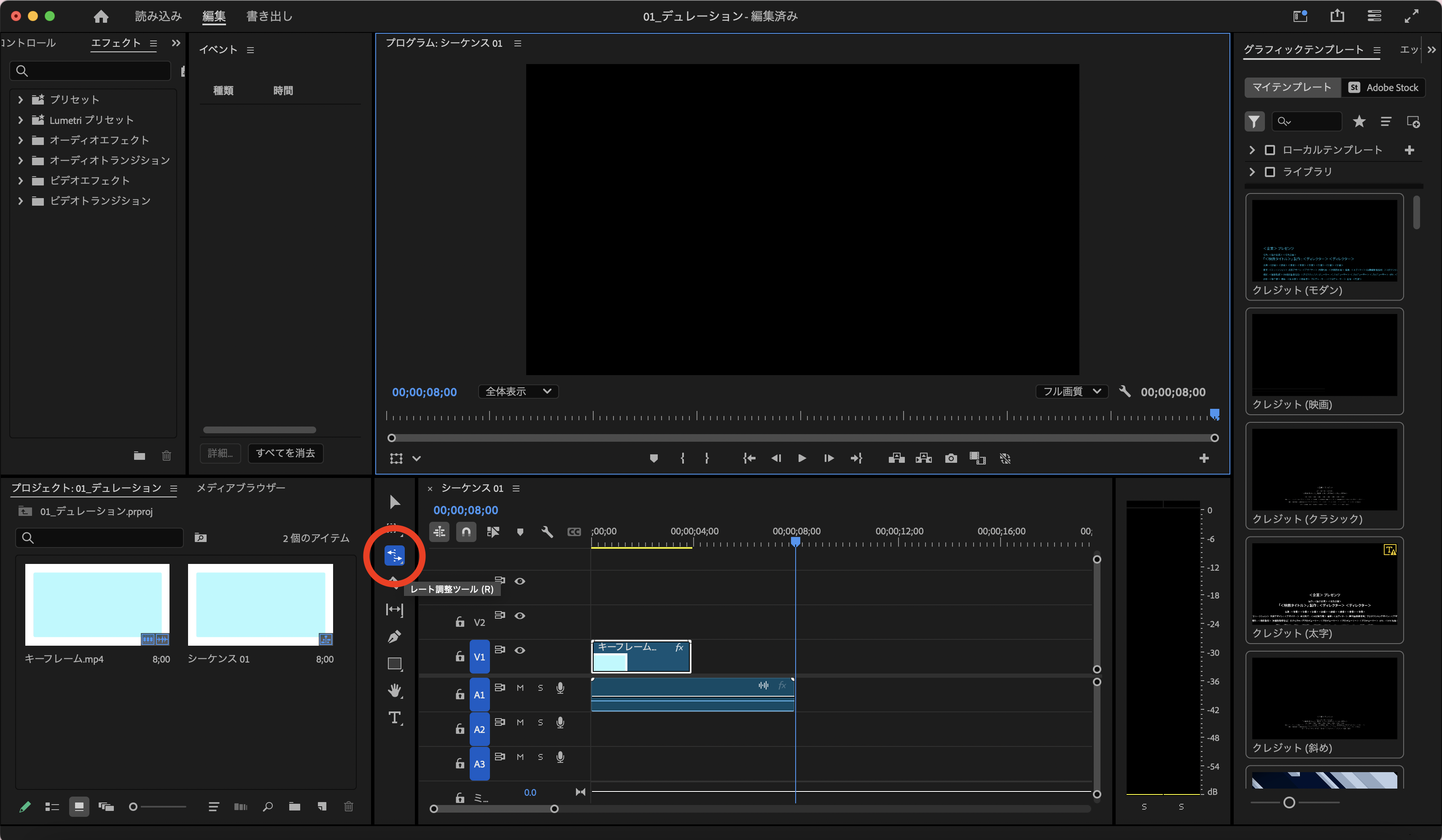
「 レート調整 」は感覚で調整することができるツールです。
参考にさせていただいたサイトでは、「ツールボックスのリップルツールのアイコンを長押ししてレート調整ツールを選択します。」とのことだったのですが、バージョンで違うのか私のではツールボックスの上から三つ目に「レート調整ツール」がありました。わからなければ「 R 」を押すと出てくると思います。
変更したい動画の端にカーソルを持っていき、ドラッグして長さを調節していきます。縮めればその分速く、伸ばせばスローモーションになっていきます。感覚で調整することができるのでとりあえずこのくらいの考えで進められます。
3_ タイムリマップ機能
「 タイムリマップ機能 」は全体としても、一本の動画のまま部分でも調整することができます。
まず動画全体の速度を変えてみます。
シーケンス内の「 レンチのアイコン(タイムラインを表示非表示)/ ビデオのキーフレームを表示非表示 」にチェックを入れます。元からチェックついてたよという人はそのままで大丈夫です。チェックを入れると動画に太い線と細い線が被ると思います。その細い方にカーソルを合わせ、上下のマークが出てきたら上下どちらかにドラッグしてみてください。上に引っ張ると短く、下に引っ張ると伸びます。個人的には「 レート調整 」の方がやりやすいかなと思います。
次に部分で速さを変えていこうと思います。
シーケンス内の動画の右上「 fx / タイムリマップ / 速度 」を押すとエフェクトコントロールパネルが開きます。うまく開かなかったという人は、「 上のメニューのウィンドウ / エフェクトコントロール 」でも出てくると思います。
パネル内の「 タイムリマップ / 速度 」からキーフレームを打っていきます。キーフレームの間と間をまた上下にドラックするとその部分だけ速さが変わっていきます。
4_ 比べてみよう
| 速度・デュレーション | 単純に二倍速にしたいなど、動画全体の速度を変えたい時 | 複数の動画を繋げている時など動画ごと速さを変えたい時に便利。また一本の動画を切って繋げれば切った部分だけ速度を変えるなども可能 |
| レート調整 | 感覚で長さを調整できる | 10分間の動画の再生時間を8分間に変更したい、10秒だけ長くしたいなど。 |
| タイムリマップ機能 | 全体としても、一本の動画内で部分ごとで速さを変えたい時 | キーフレームでどれくらい速さに違いがあるかなど目に見えるところが利点 |
5_ 参考にさせていただいたサイト
説明がわかりやすいので、わからなかった人はこちらも見てみてください