Illustrator:簡単に綺麗にできる!ブレンドの使い方

所要時間
5〜10分
難易度
★★☆☆☆
製作者
よこちー
目次
0_ ブレンドとは?
1_ 図形を用意する
2_ 「ブレンド」を選択し、図形同士を繋げる
3_ ブレンドオプションについて
4_ パスに沿わせてブレンドを使ってみる方法
5_ サムネイルで使った「グラデーションのチェック柄」
制作
0_ ブレンドとは?
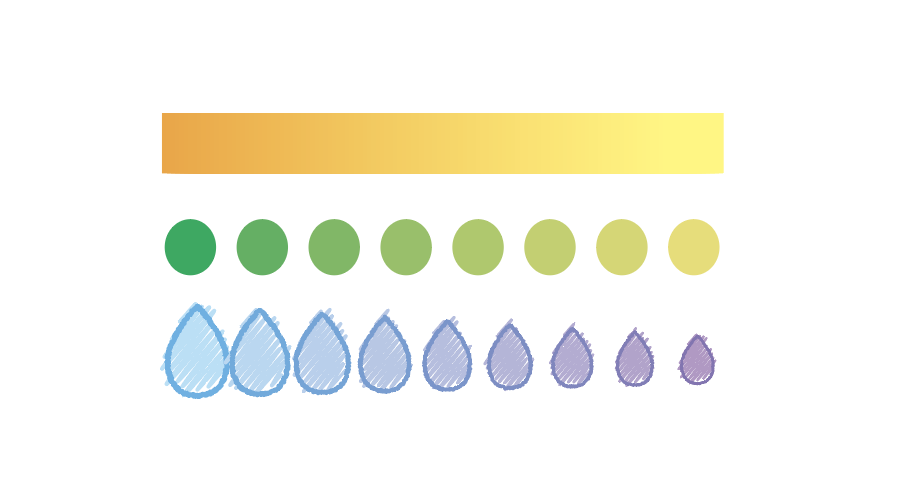
2つ以上のオブジェクトや色の間を、自動でなめらかにつないでくれる機能です。
形・色・大きさ・透明度の変化を連続的に生成してくれるので、グラデーションのような表現や、規則正しくオブジェクトを並べるときに使えます。
1_ 図形を用意する

まずは色や形が違う図形を2つ以上用意します。
今回私はハートはハート同士、星は星同士でブレンドをしていきます。
2_ 「ブレンド」を選択し、図形同士を繋げる

次に「ブレンド」ツールを選択します。(「w」を押してもブレンドツールを選択できます。)
そしてブレンドしたい図形同士をクリックすると図形同士を繋げることができます。
3_ ブレンドオプションについて
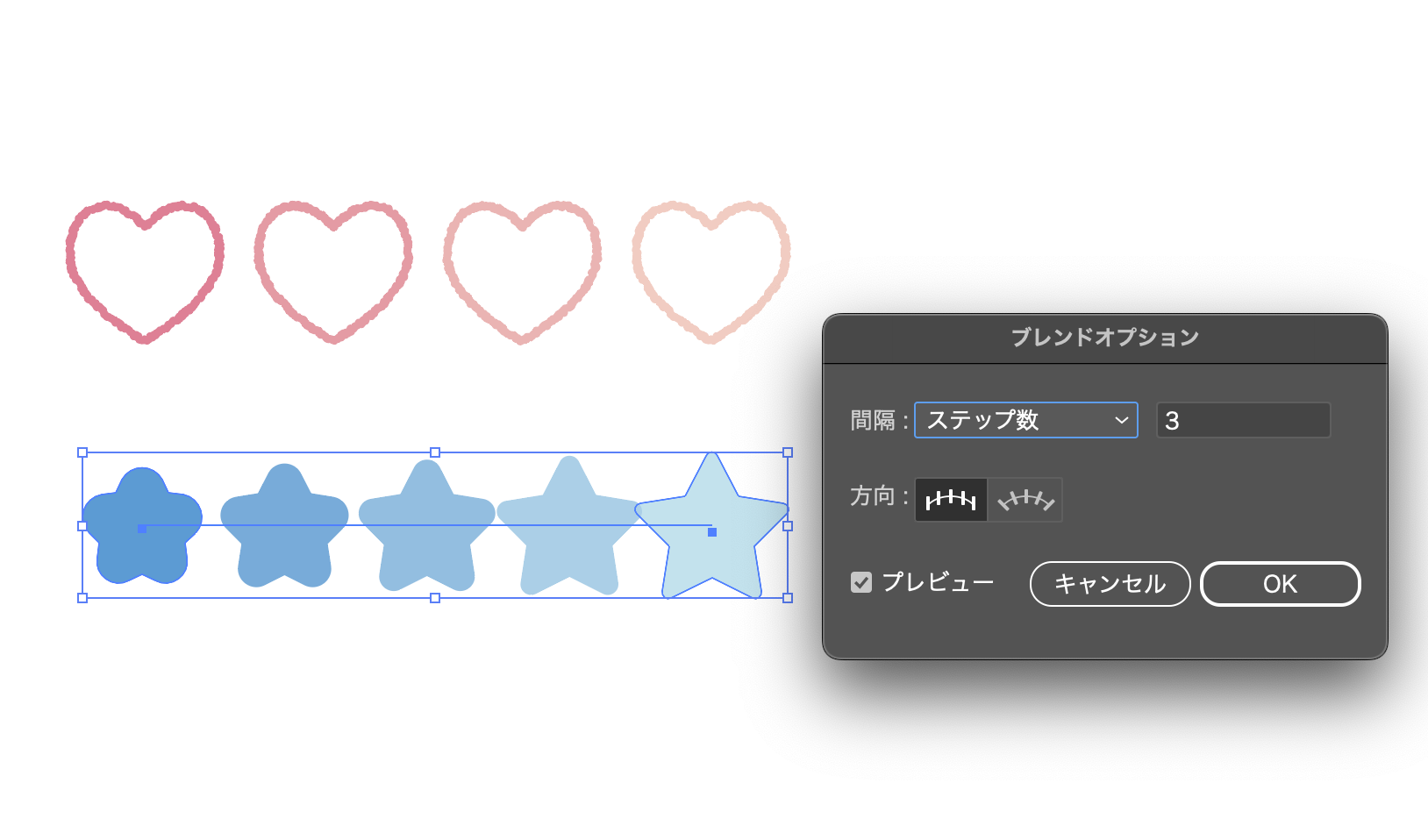
ブレンドオプションとは、「ブレンドをどう並べるか」を細かくコントロールできる設定です。
図形と図形同士の間隔を設定したい場合は「スムーズカラー」「ステップ数」「距離」で設定できます。
「スムーズカラー」は自動で間隔を調整し、色や形をなめらかに繋いでくれます。
「ステップ数」は元々あった図形と図形の間にできた図形をいくつ並べるのかを自分で調整することができます。
「距離」は図形と図形の間隔をいくつ開けるのかを調整することができます。
方向はブレンドの向きや形の変化をどうするのかを決めることができます。
曲がったパスに沿わせて使うときにこの設定を使うことができます。
4_ パスに沿わせてブレンドを使ってみる方法
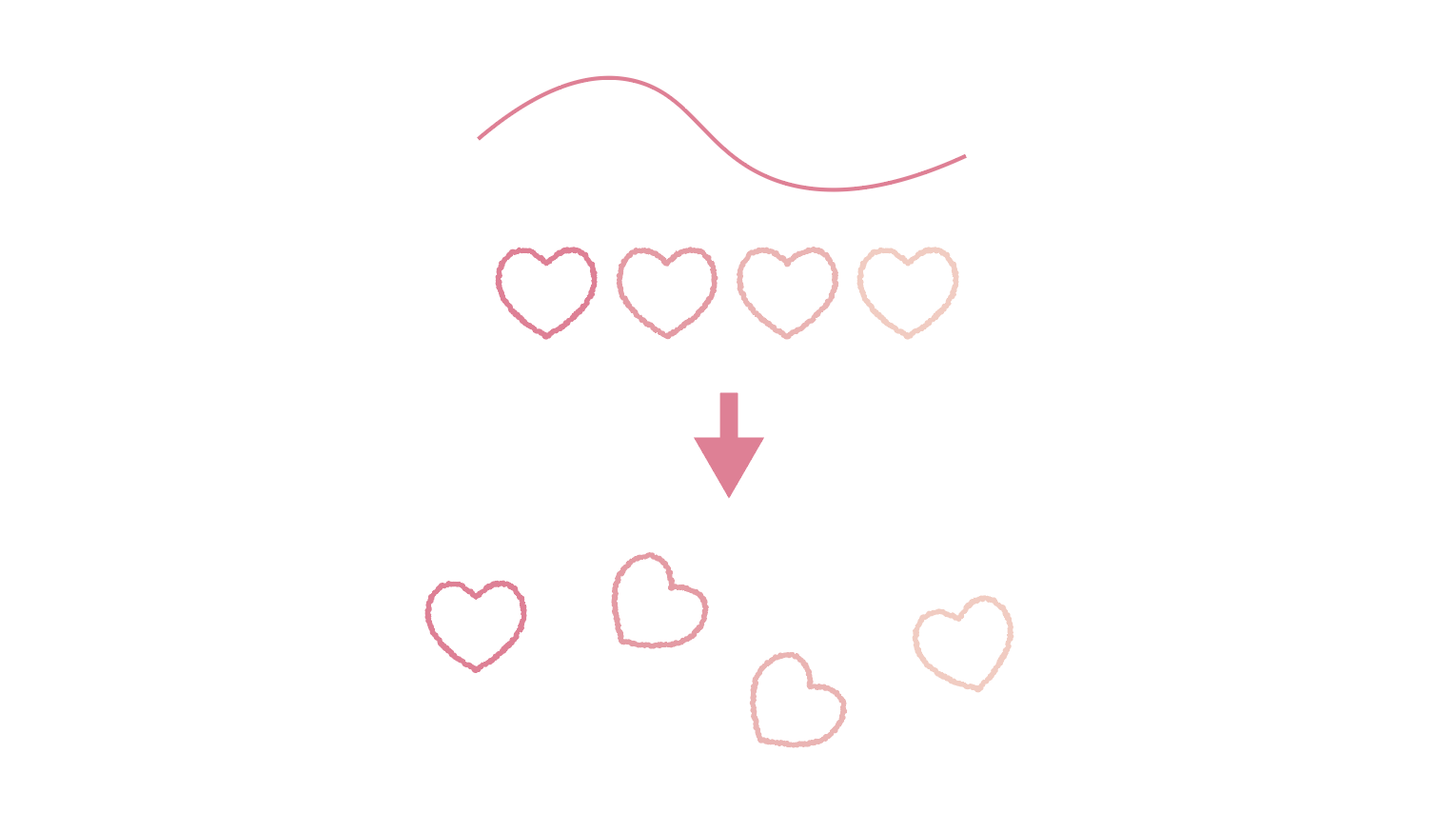
ブレンドしたものを作った状態で、パスを制作します。
そのあとにパスと図形を両方選択して、「オブジェクト」→「ブレンド」→「ブレンド軸を置き換え」を選択すると、ブレンドしたものをパスに沿わせることができます。
おまけ_ サムネイルで使った「グラデーションのチェック柄」
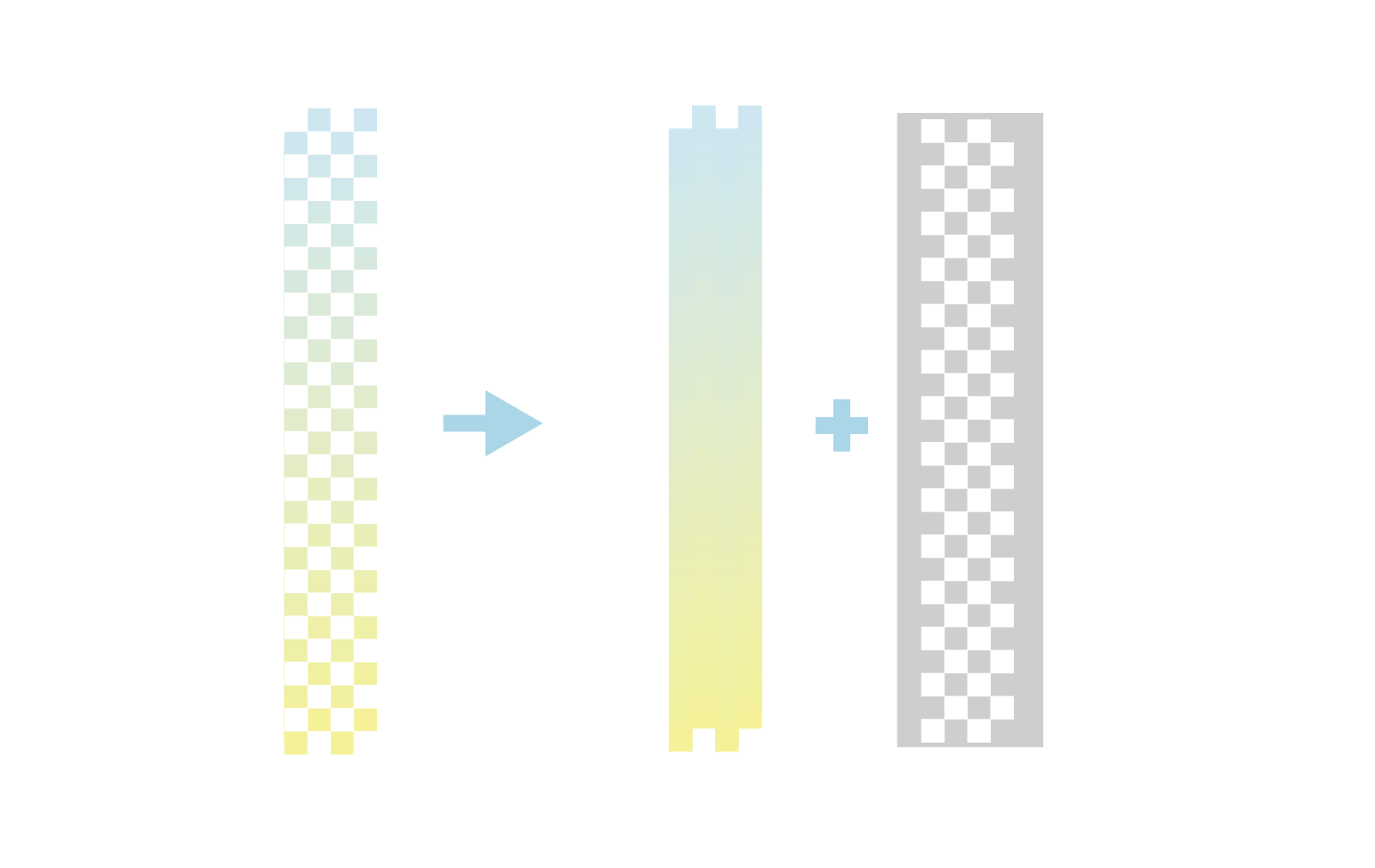
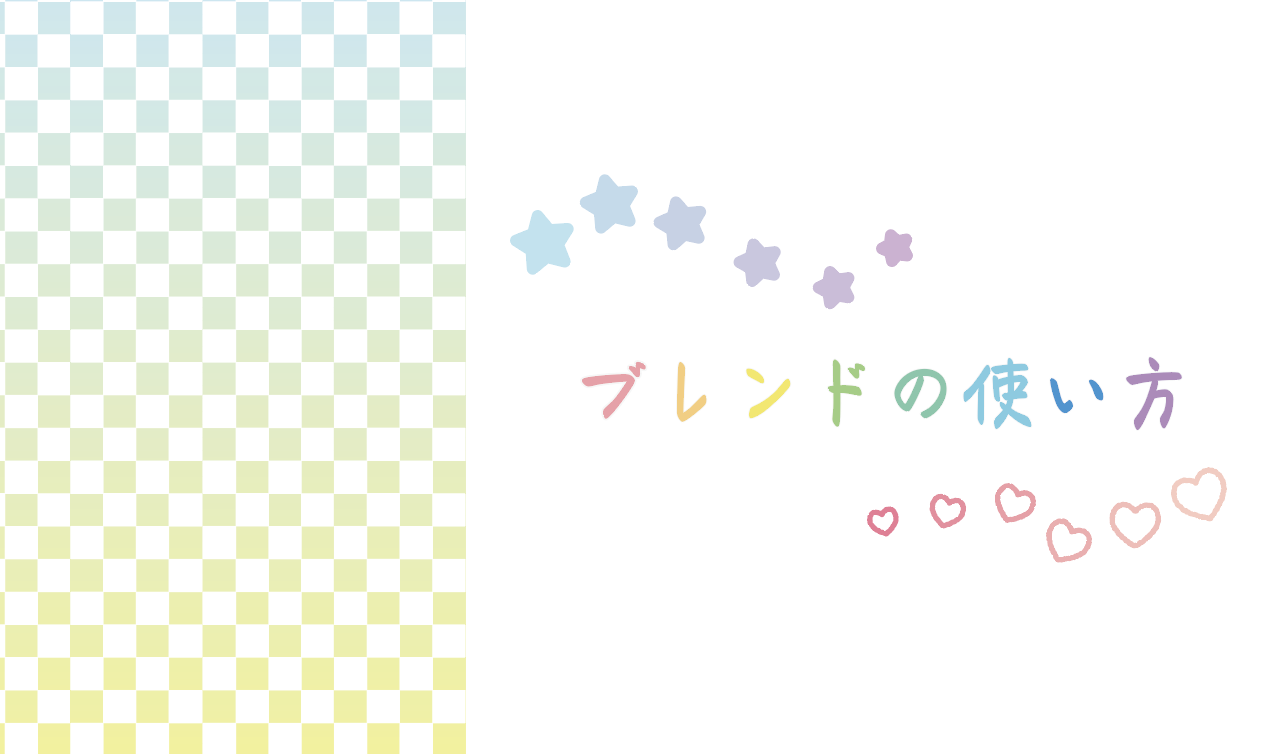
このチェック柄は、白いチェック柄の下にブレンドした図形を置いて作ってみました。
ブレンドは使ったことが全然なかったのでいろいろ試してみてからこの記事を書きましたが、簡単に綺麗にグラデーションを使ったものが作れるのですごく便利で楽しいツールだなと思いました。みなさんもいろいろ試してみてください!