Illustrator:1文字ずつ変形できる 文字タッチツール

| 所要時間 1分 | 難易度 ★☆☆☆☆ | 製作者 ざき |
目次
1_ 文字タッチツールとは
2_ 文字タッチツールの使い方
3_ おまけ
制作
1_ 文字タッチツールとは
文字タッチツールとは、テキストをアウトライン化せずに、一文字ずつ個別に拡大・縮小・移動・回転させることができるツールです。デザイン性の高いロゴや見出しを作成する際に、デザインの自由度を高めることができます。
2_ 文字タッチツールの使い方
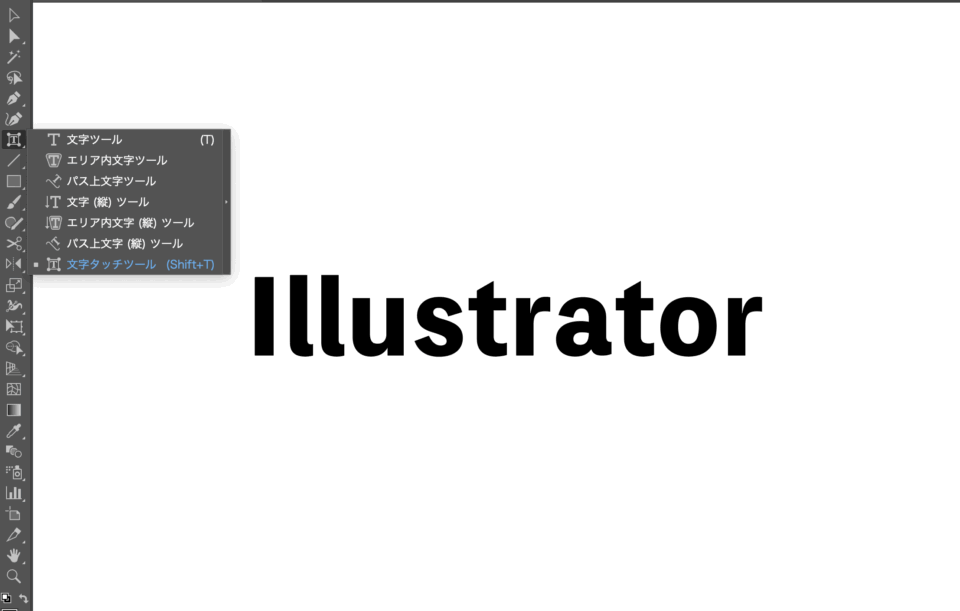
初期設定だとテキストツールになっているアイコンを長押しすると、文字タッチツールが出てくるのでクリックします。ショートカットキーは[shift]+[T]です。
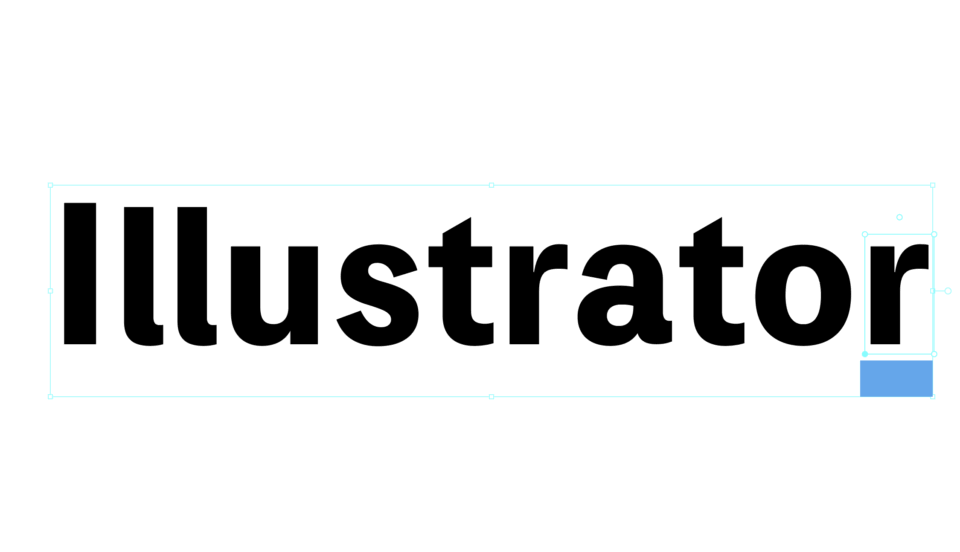
変形したい文字をクリックするとバウンディングボックスが出てきます。目的にあったハンドルをドラックすれば、変形することができます。
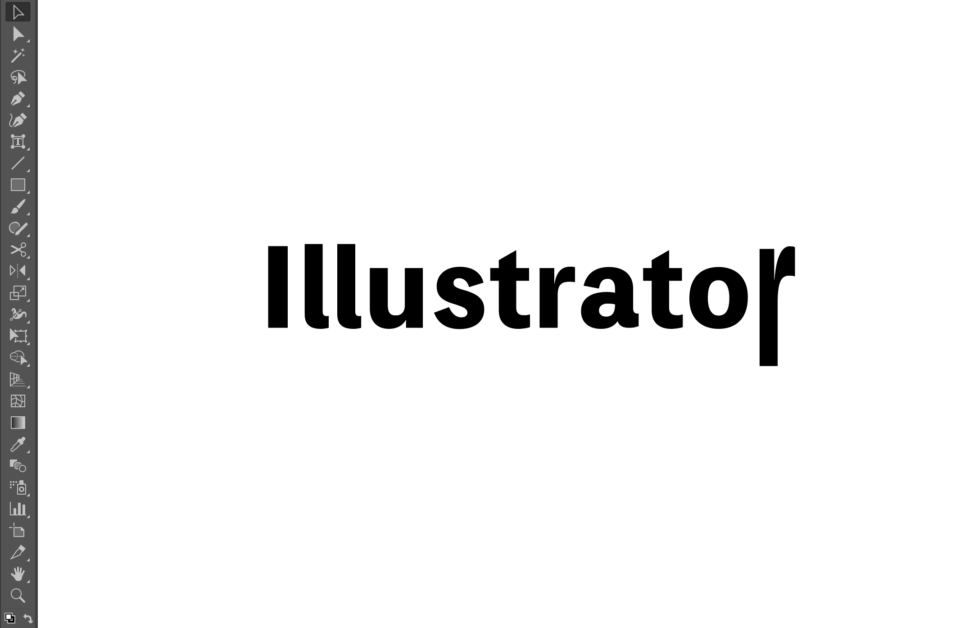
左上のハンドル / 垂直方向に文字を拡大縮小
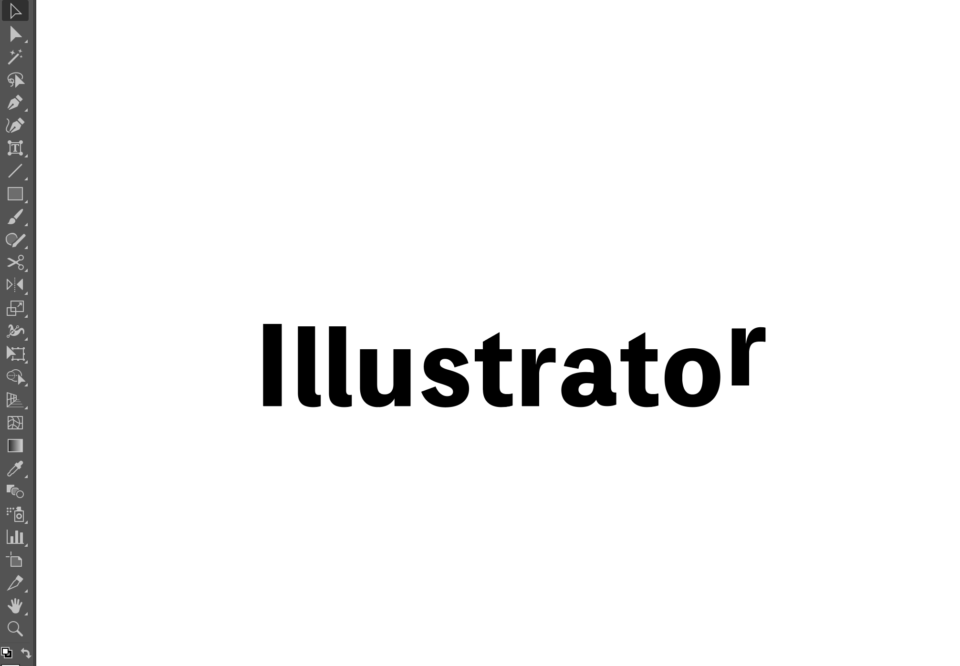
左下のハンドル / 文字を移動
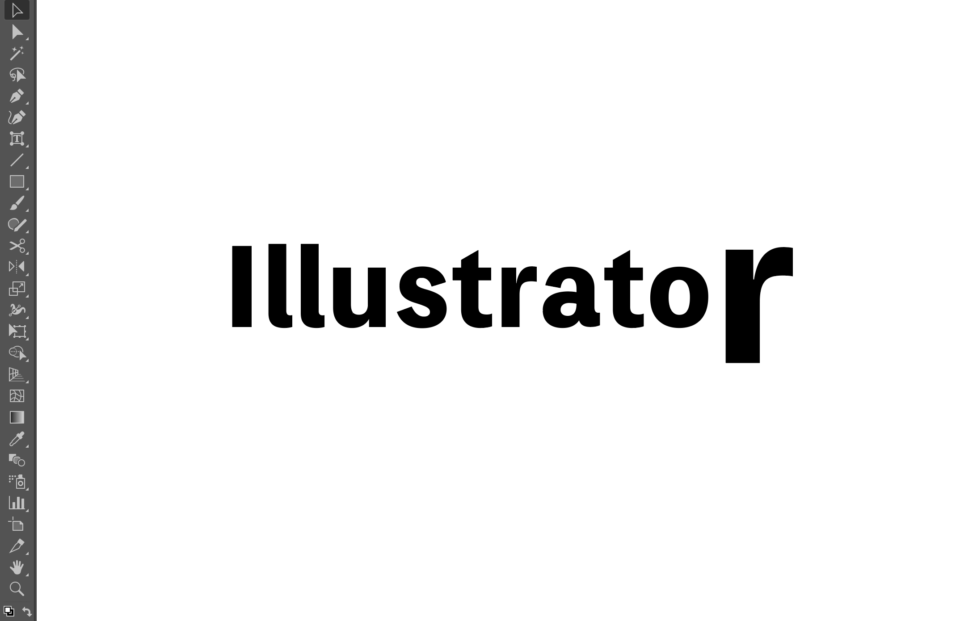
右上のハンドル / 縦横比を維持したまま文字を拡大縮小
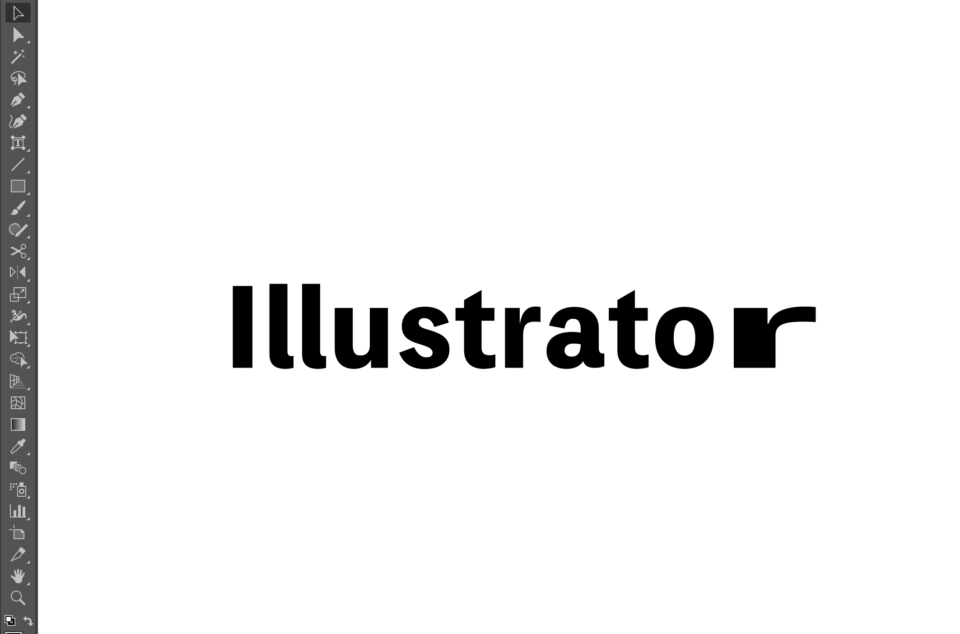
右下のハンドル / 水平方向に文字を拡大縮小
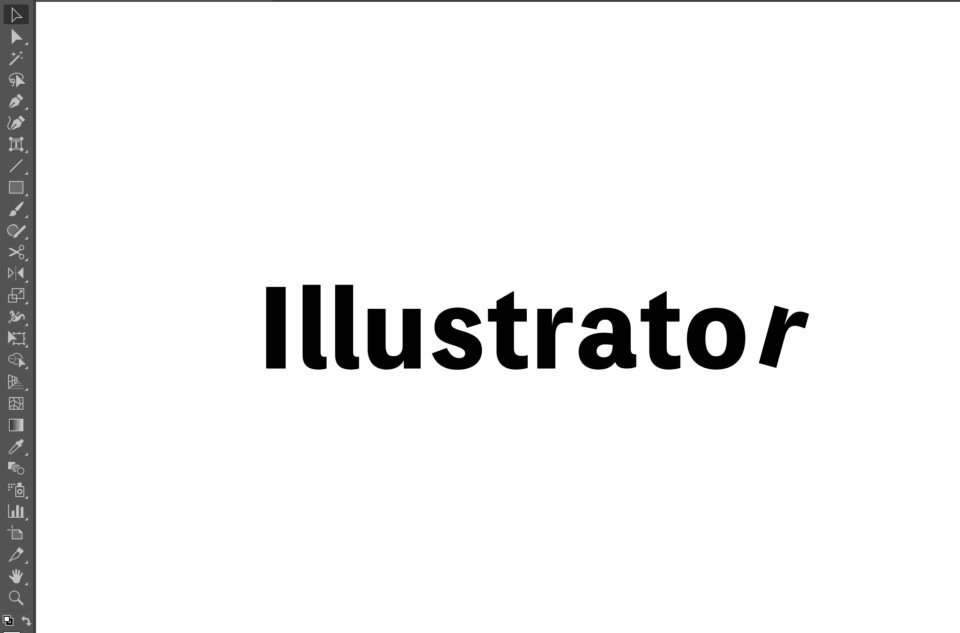
中央一番上のハンドル / 文字を回転
3_ おまけ
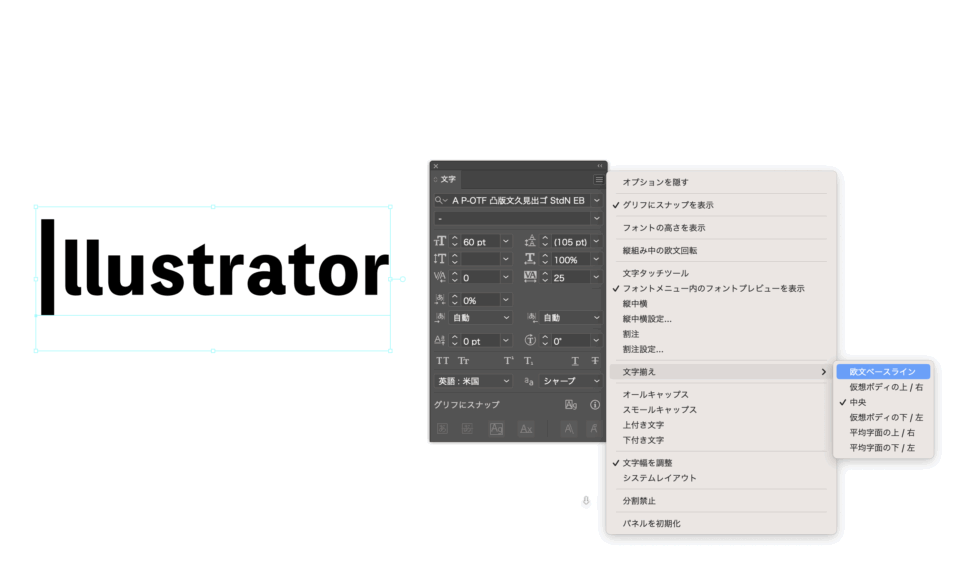
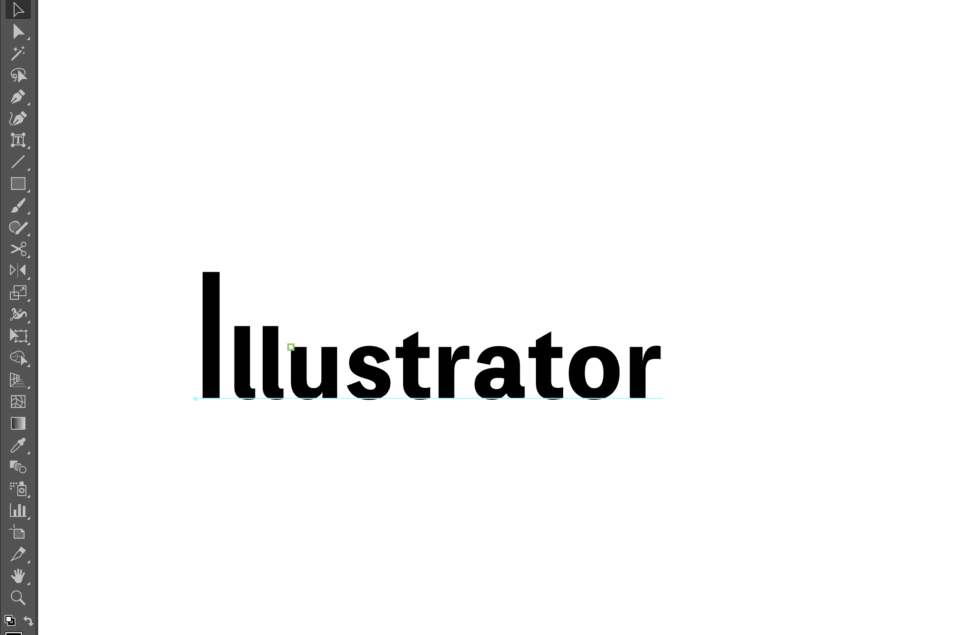
一部の文字を拡大縮小した時に、文字がバラバラになってしまうので、下線を揃えるために文字パネルの右上のメニュー(3本線)をクリックし、文字揃えを選択し、欧文ベースラインを選ぶことで、底辺を揃えることができます。
参考にしたサイト
https://helpx.adobe.com/jp/illustrator/using/tool-techniques/touch-type-tool.html