Figma:ロックと表示とレイヤーのあれこれ

| 所要時間 10分 | 難易度 ★☆☆☆☆ | 製作者 コニー |
目次
0_ 新規プロジェクトを用意しよう
1_オブジェクトの用意
1_ ロック/解除、表示/非表示
3_レイヤーの重ね順
4_レイヤーの折りたたみ
5_ 参考にさせていただいたサイト
制作
0_ 新規プロジェクトを用意しよう
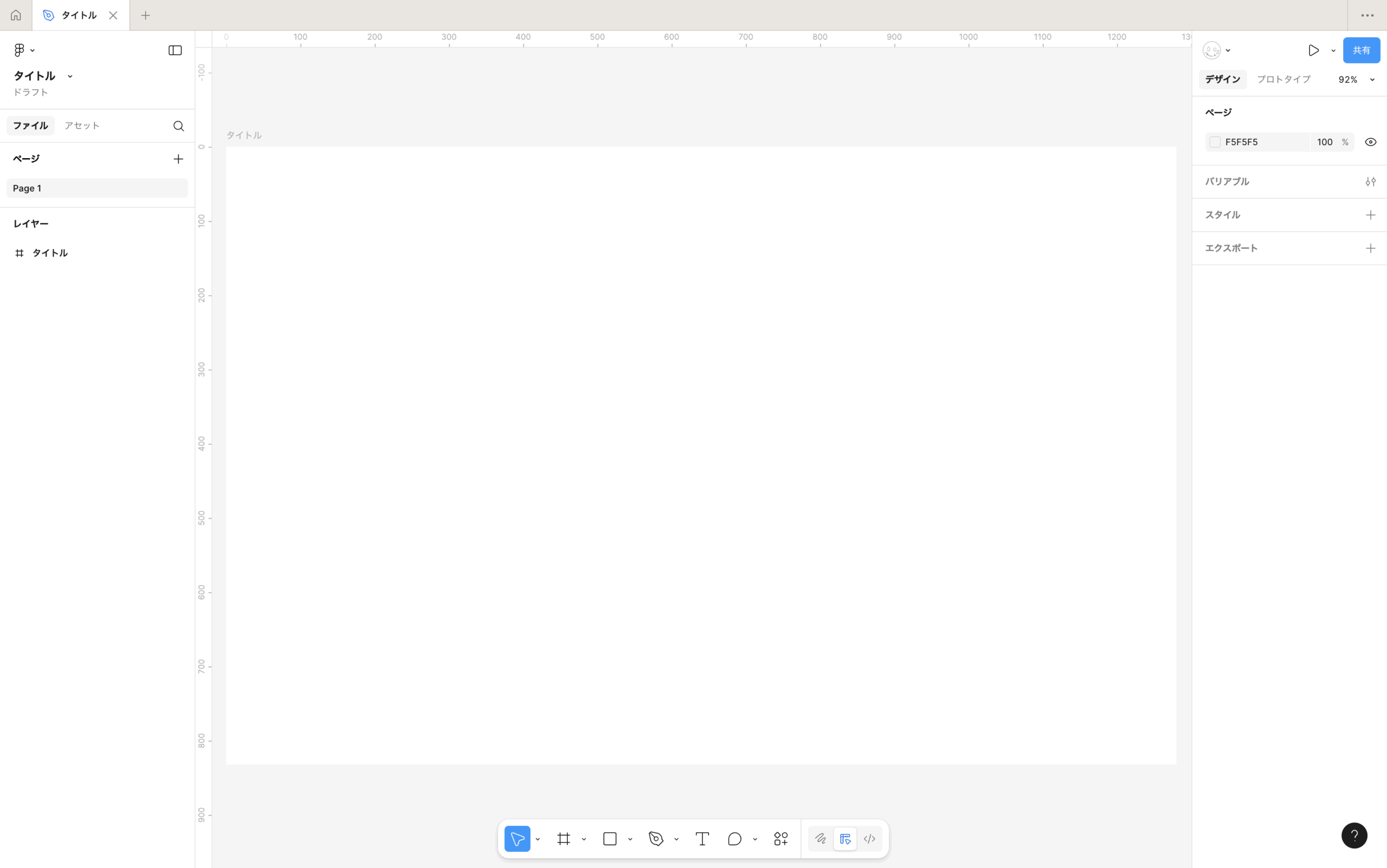
新規プロジェクトを作成します。サイズはMacBook Air(1280:832)にし、アートボードとプロジェクト名だけつけました。figmaは自動保存になっているのでいちいち保存しなくても大丈夫です。
1_ オブジェクトの用意
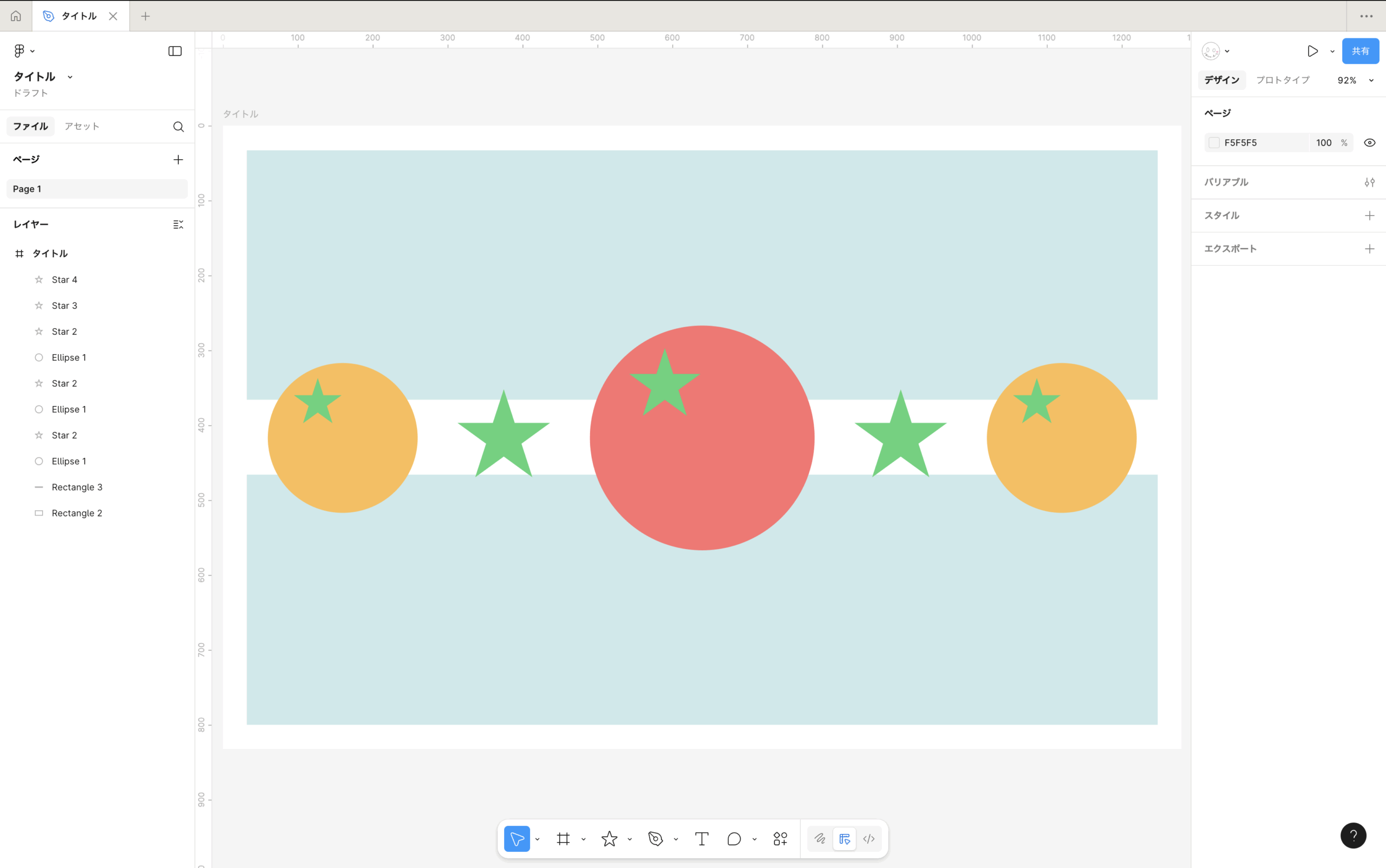
今回はトマトとみかんもどきを作りました。
全く関係ないんですけど、お家でトマト育てて大してお世話しなくてもたくさんできてくれるのでおすすめです。おいしいです。
2_ ロック/解除、表示/非表示
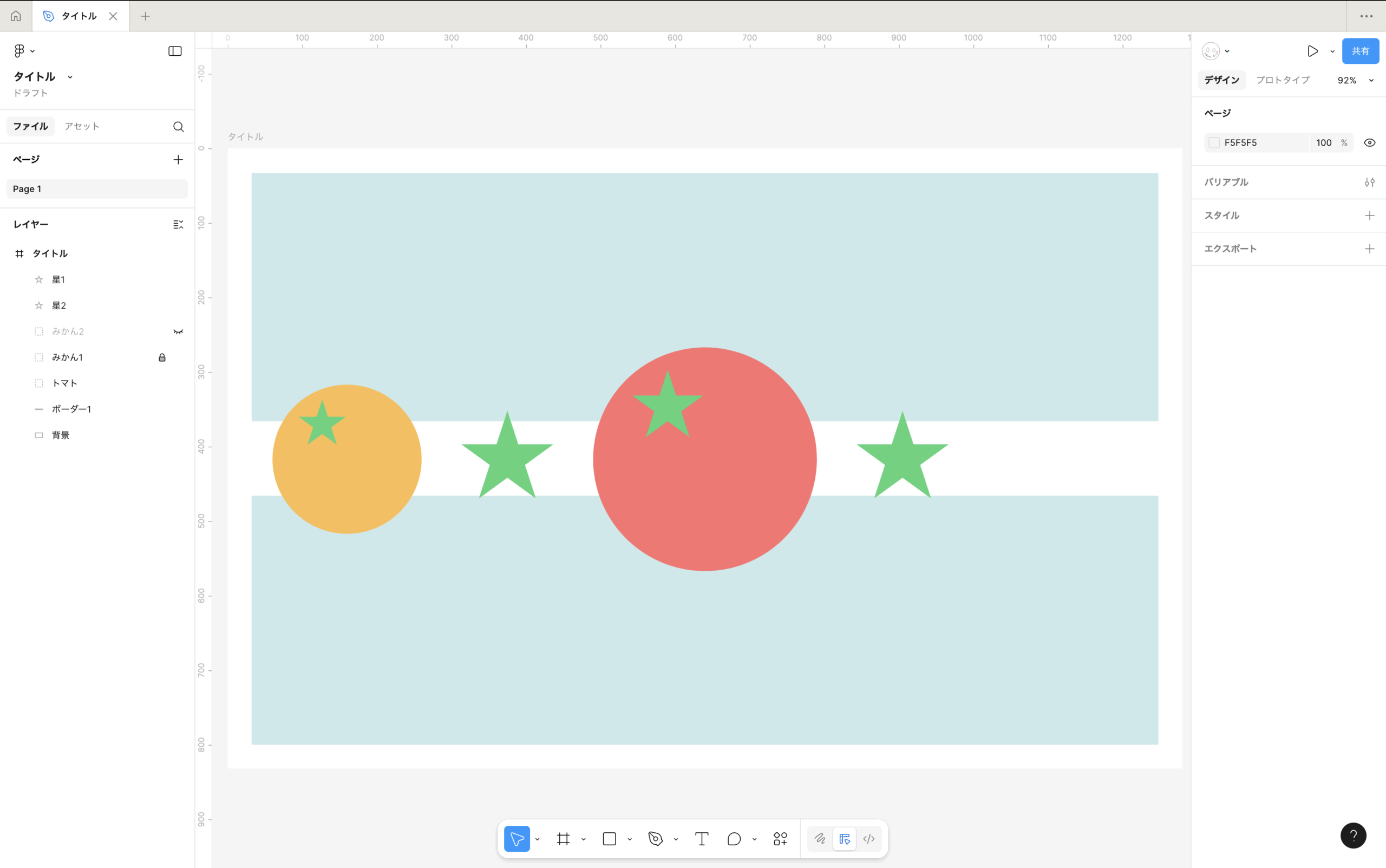
左横のレイヤーパネルの各レイヤーの名前の横に、鍵のマークと目のマークがあると思います。
鍵のマークは「ロック/解除」を表すボタンです。開いた鍵のマークが解除で、閉じた鍵のマークがロックの状態です。
目のマークは「表示/非表示」を表すボタンです。ロックと同じく目を開けているのが表示で、閉じているのが非表示です。
試しに(左側の)みかん1をロックして、(右側の)みかん2を非表示にしてみたのでよくわからなかった方は動画を参考にしてみてください。下にショートカットも書いたのでお好きな方で試していただけたらと思います。
| ロック / ロック解除するショートカット | 表示 / 非表示するショートカット | |
| Mac | Shift + Command + L | Shift + Command + H |
| Win | Ctrl + Shift + L | Ctrl + Shift + H |
3_ レイヤーの重ね順
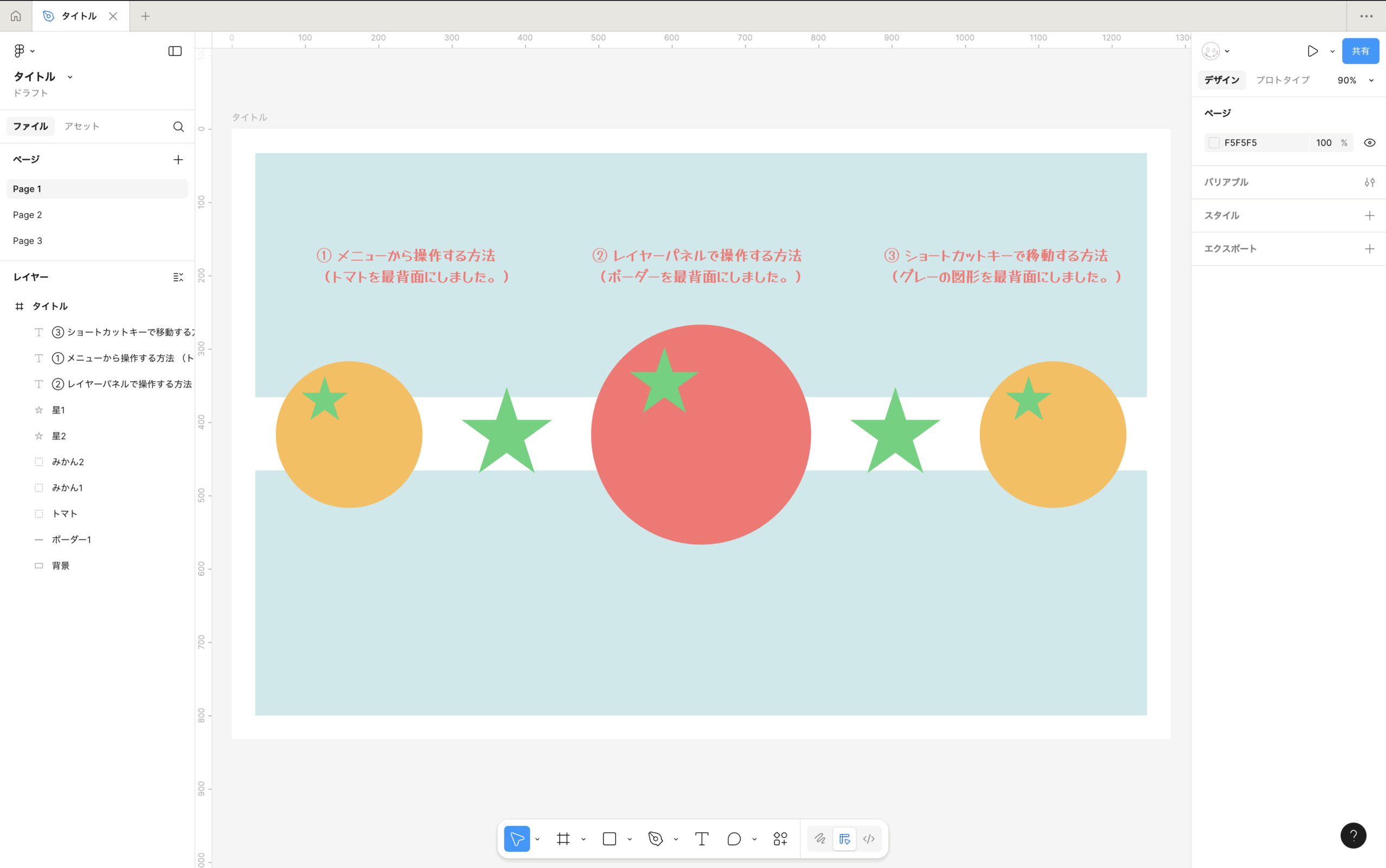
レイヤーの重ね順を変える三つの方法を説明したいと思います。
① メニューから操作する方法 (トマトを最背面にしました。)
② レイヤーパネルで操作する方法 (ボーダーを最背面にしました。)
③ ショートカットキーで移動する方法 (グレーの図形を最背面にしました。)
| 最前面に移動 | ] |
| 前面に移動 | Command + ] |
| 背面に移動 | Command + [ |
| 最背面に移動 | [ |
私は②や③をよく使います。イラレとショートカットキーが違うので、③をやる人は気をつけてください。
4_ レイヤーの折りたたみ
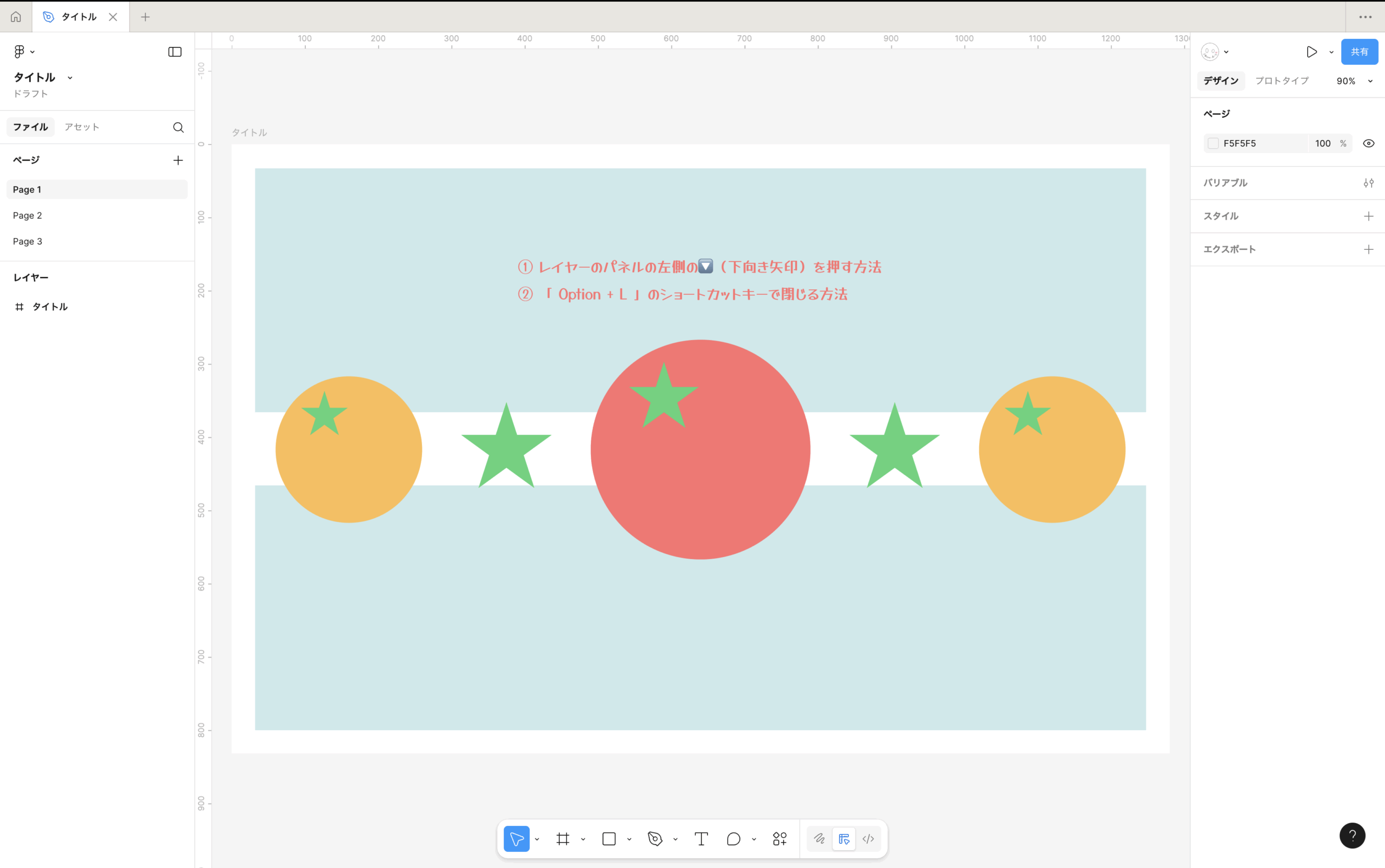
オブジェクトを選択するといちいち開いてしまうレイヤーですが、閉じ方が二種類あります。
① 普通に操作しているレイヤーのパネルの左側の🔽(下向き矢印)を押す方法です。
開くときも同様の矢印を押すか、開きたいレイヤーをダブルクリックすると開きます。
② 「 Option + L 」のショートカットキーで閉じる方法です。好みが分かれると思うのでお好きな方を試してみてください。
5_ 参考にさせていただいたサイト
見やすくてわかりやすいです。