Photoshop:画像を動かせる!?パペットワープ

| 所要時間 10分 | 難易度 ★★★☆☆ | 製作者 ざき |
目次
1_ パペットワープとは
2_ パペットワープを使ってみよう
3_ アドバイス
制作
1_ パペットワープとは
パペットワープとは、画像を操り人形のように動かすことができるツールです。ピンで固定した部分は動かないので、動かしたい部分だけを自在に変形させることができます。人物のポーズ修正やイラストのポーズ変更、オブジェクトの微調整などに使われます。
2_ パペットワープを使ってみよう
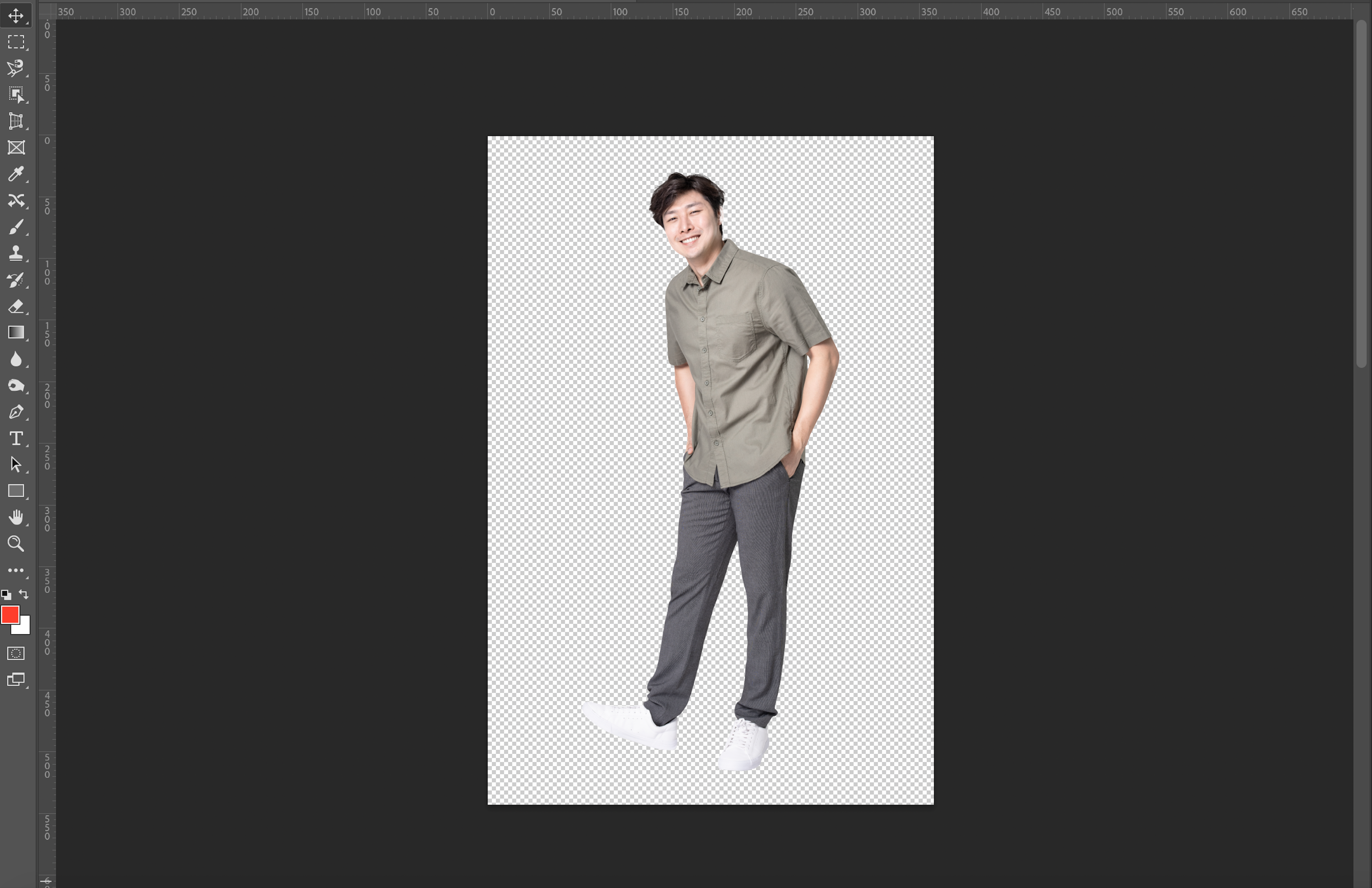
動かしたい人物などの画像を出します。背景は切り抜いてください。背景を使いたい場合は、動かしたい対象と背景のレイヤーは分けましょう。そうしないと背景まで歪んでしまうので気をつけましょう。
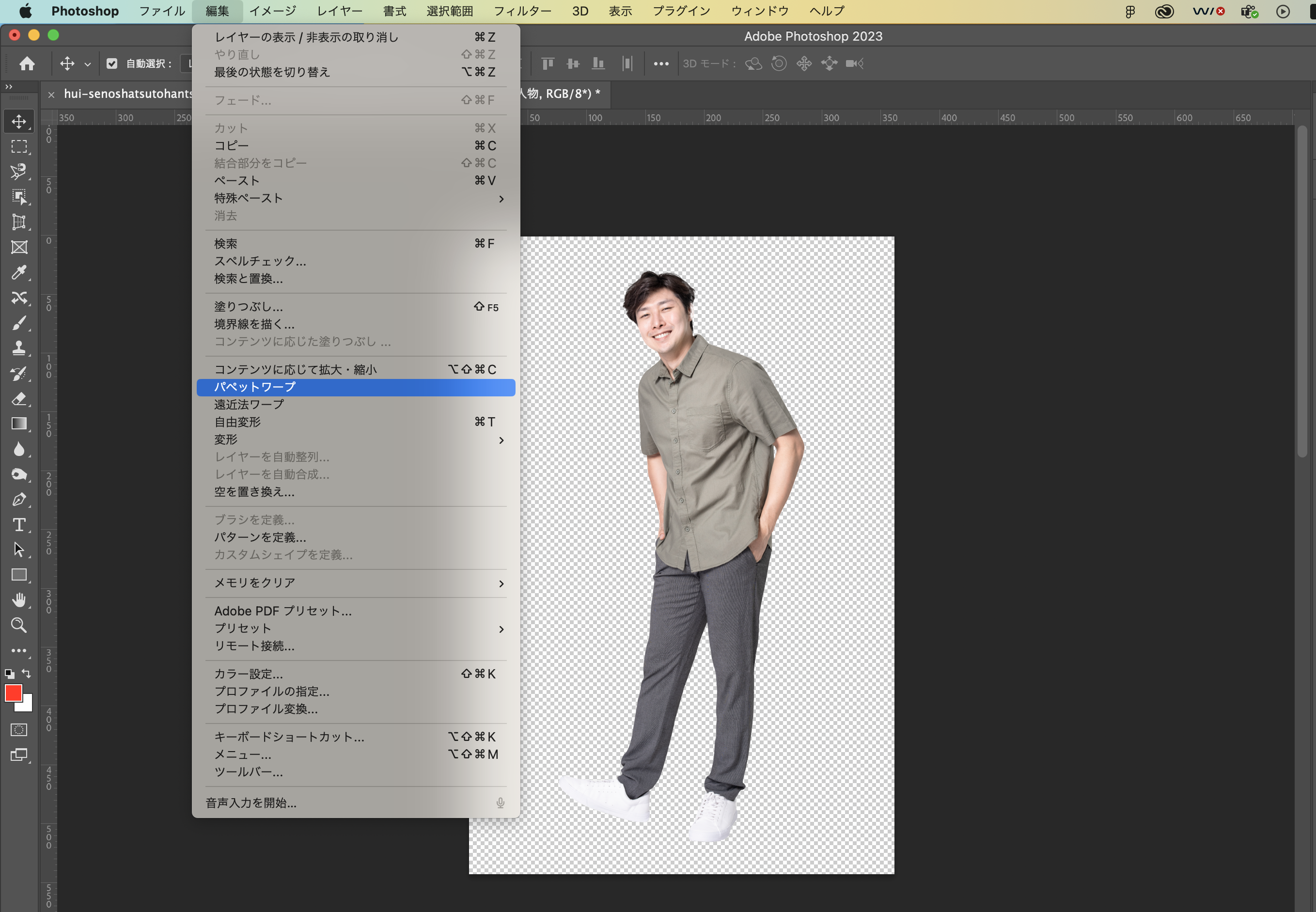
上のメニューバーの【編集】から【パペットワープ】を選択してください。適用されると、画像にメッシュ状の線が現れます。
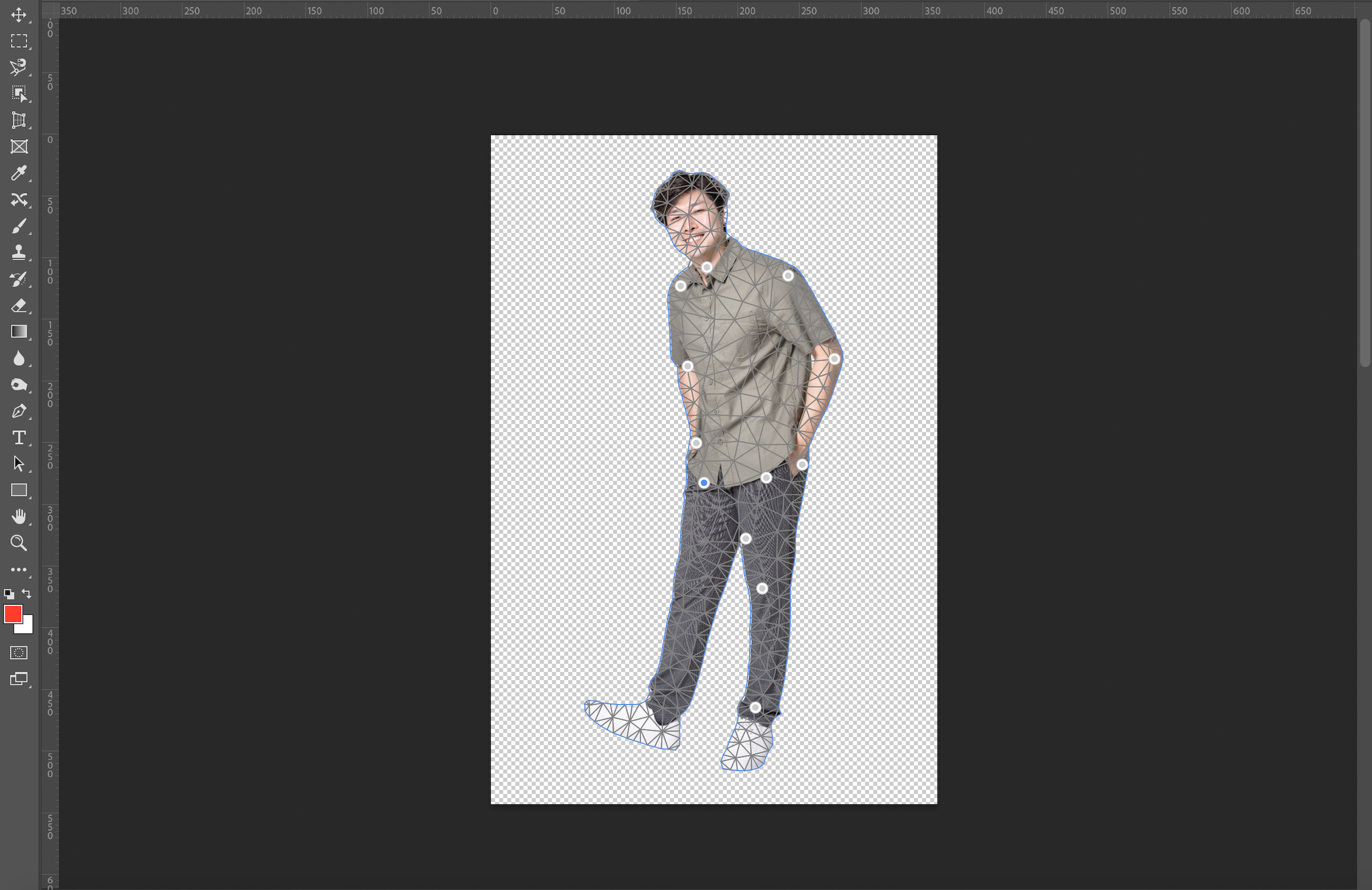
動かしたくない部分や動かす時に軸となる部分にクリックでピンを置いていきます。人物などだったら関節の部分にピンを置くことをお勧めします。今回は右足を動かしたため、右足にはピンがついていません。
ピンを削除したい場合は【option】を押しながらピンにカーソルを近づけると、ハサミマークが出るので、クリックすると削除することができます。
動かしたい部分を動かす
ピンをおいて動かしたい部分が決まったら、実際に動かしていきます。ピンをドラックすることで対象の部分を動かすことができます。また、ピンを軸に回転させたい場合は、軸にするピンを選択し、【option】を押しながらピンからカーソルを少し遠ざけると回転のマークが出てくるので、回転させることができます。自分の思った通りになるように調整していってください。上部中心の◯を押せば編集を確定、×を押せば編集をキャンセルすることができます。
完成
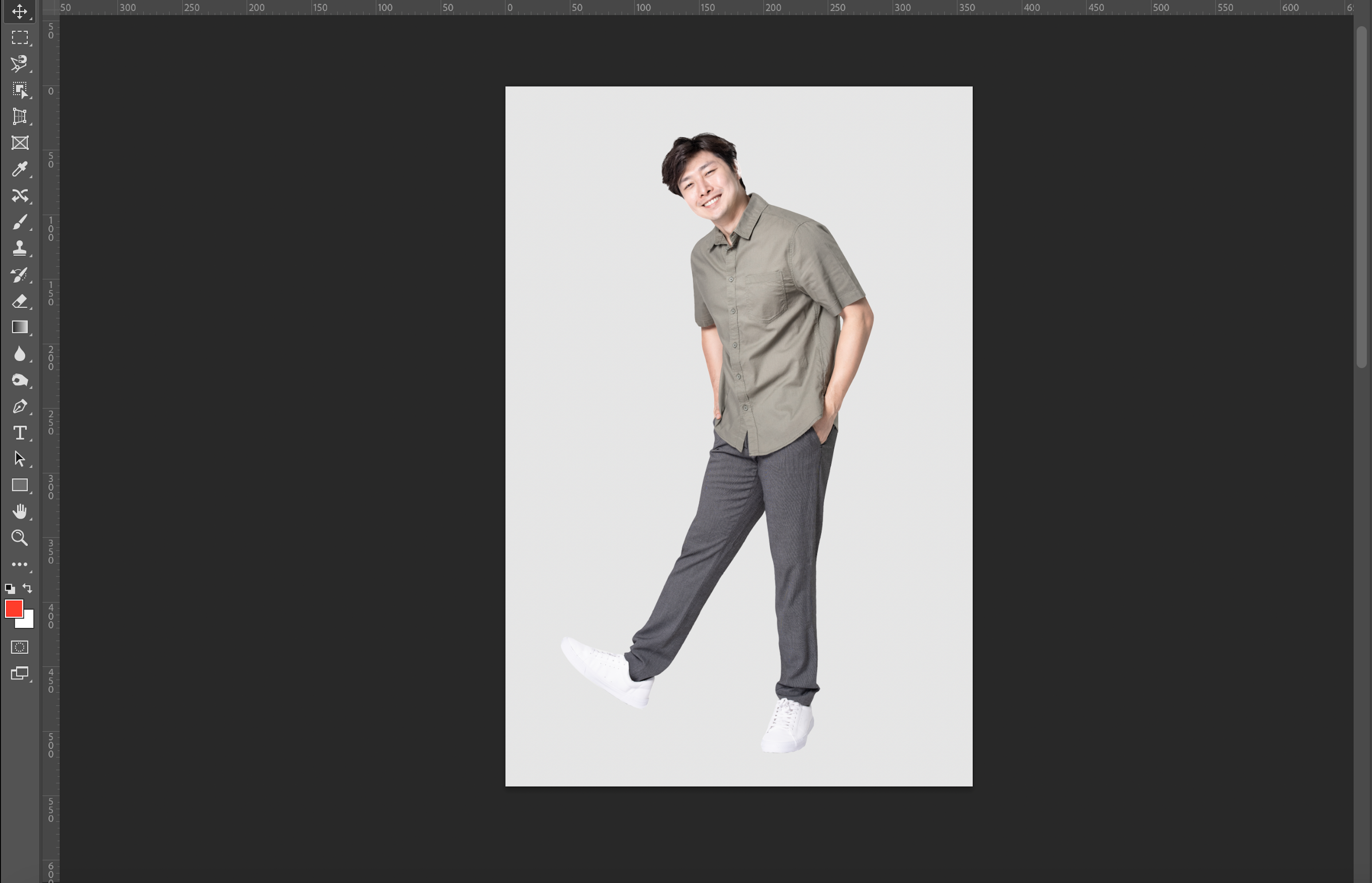
比較
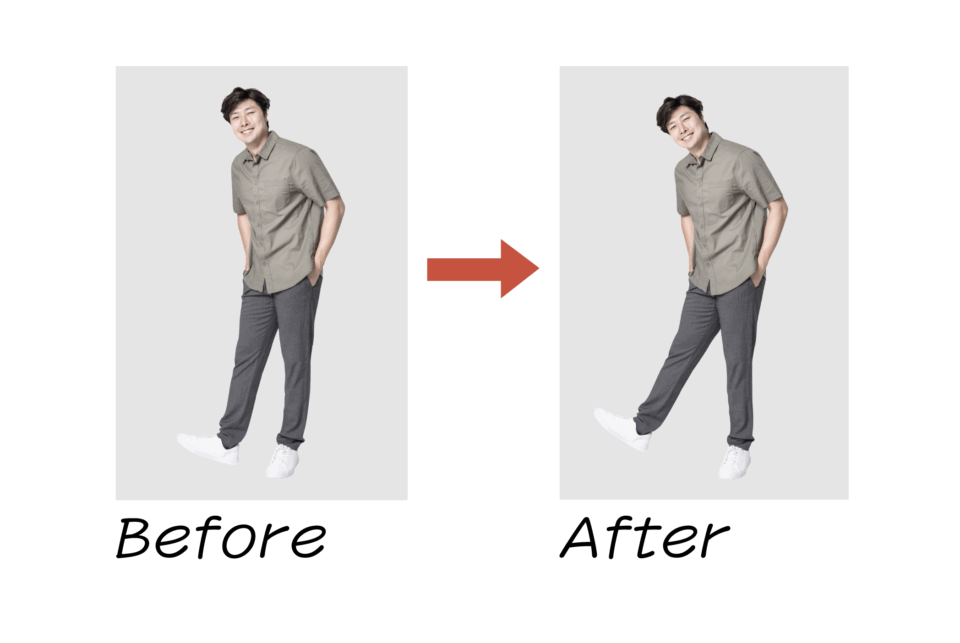
足と頭と肩を微調整しました。
3_ アドバイス
動かす時は、何事も動かしてみないとどうなるかはわからないので、動かしてみて思った通りに動かなかったり、動かしたくない部分が動いてしまったりしたら、一旦作業を戻ってピンを外したりつけたりして調整していくことが大切だと思います。また、足を動かした後に手を動かしたいなど、違う場所を動かす場合もそのままでは動かせないのでピンを付け直してから動かしてみてください。