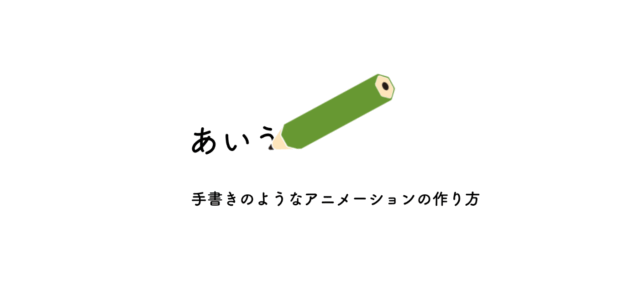
After Effects:簡単!手書きのようなアニメーションの作り方

| 所要時間 10分〜 | 難易度 ★★☆☆☆ | 製作者 よこちー |
目次
1_ ペンツールで絵や文字を描く
2_ パスのトリミングを追加し、設定する
3_ 完成!
制作
1_
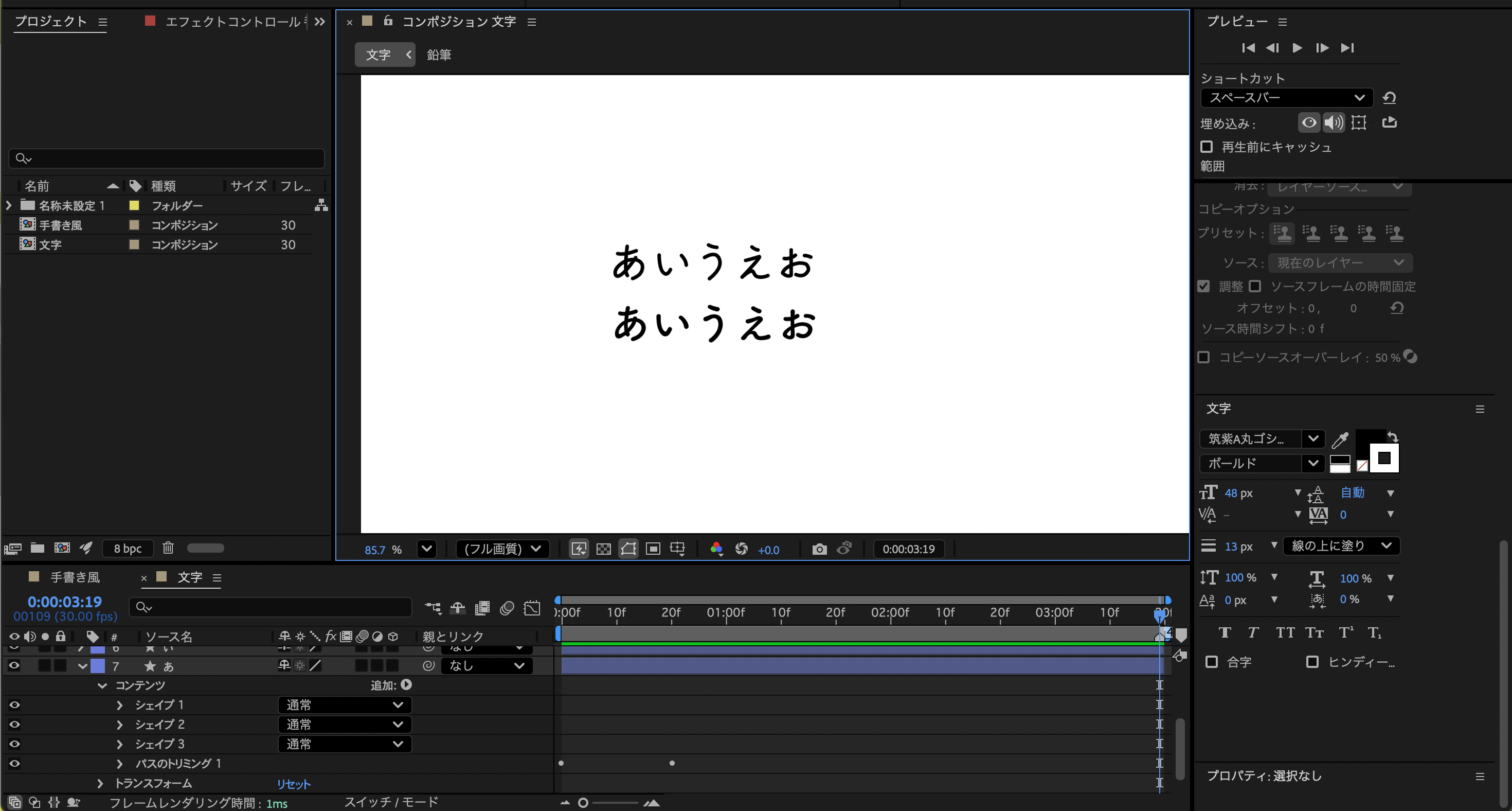
まずは「ペンツール」を選択し、イラストや文字を描いていきます。
私は今回は入力したテキストを上からなぞるようにしました。
同じレイヤーに繋がっていない別のシェイプを入れたい場合、⌘(Ctrl)を押しながら何もないところをクリックしたあとに再度描き始めるとできます。
2_ パスのトリミングを追加し、設定する
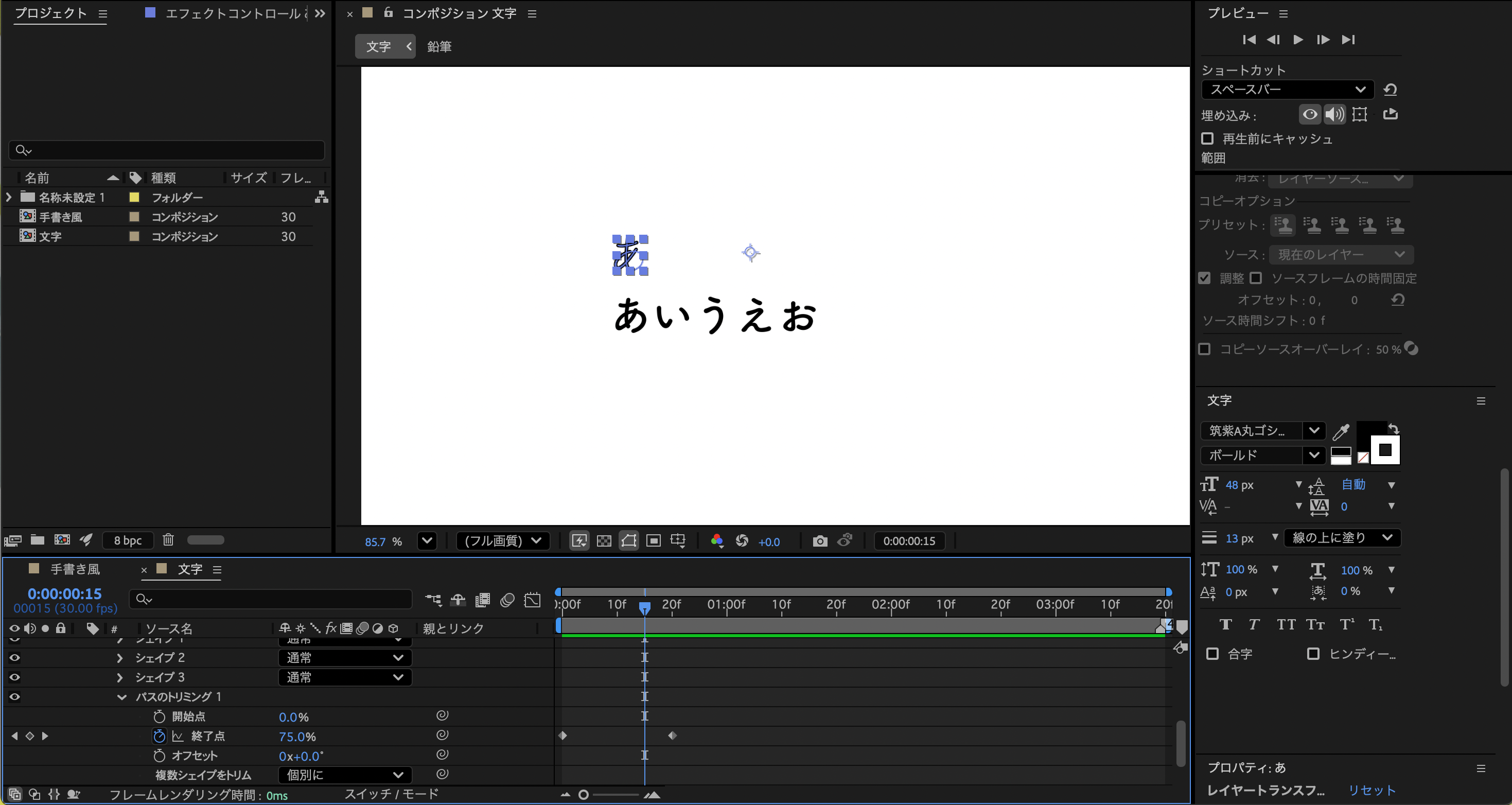
それぞれの文字に設定を加えていきます。
まずシェイプレイヤーを開き、コンテンツの右側に表示されている「追加」から「パスのトリミング」を追加します。
レイヤーの中にパスのトリミングが追加されているので、開いて「終了点」のストップウォッチのアイコンをクリックしてキーフレームを打ちます。
初めは0%で最後は100%になるようにキーフレームを2箇所打ってください
3_ Illustratorで作ったパスをAeにコピペする
再生してみるとまるでリアルタイムで描いているかのようなアニメーションができるはずです。
この文字のような感じに線が複数あって別々に出てくるようにしたい場合は、「複数シェイプをトリム」を「個別に」にしてみてください。
もし、線が出てくる順番が思っていたのと違う場合は、シェイプレイヤーの中にあるシェイプの順番を変えてみると順番が変わります。
かわいいアニメーションが出来上がるのでぜひ試してみてください!