After Effects:画像や映像をモノクロにする白黒エフェクト


| 所要時間 1分 | 難易度 ★☆☆☆☆ | 製作者 ざき |
目次
1_白黒エフェクトとは
2_ 白黒エフェクトを使ってみよう
3_ エフェクトの調整方法
制作
1_ 白黒エフェクトとは
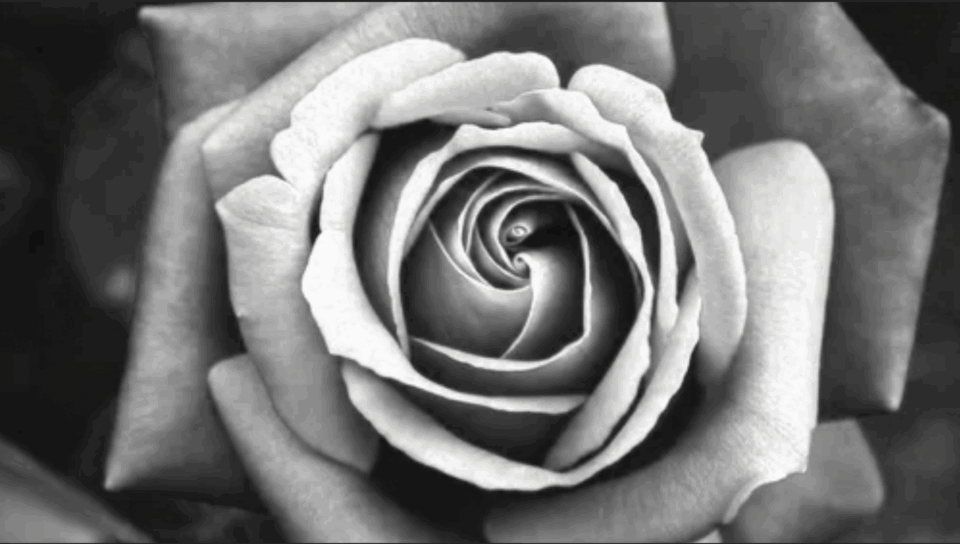
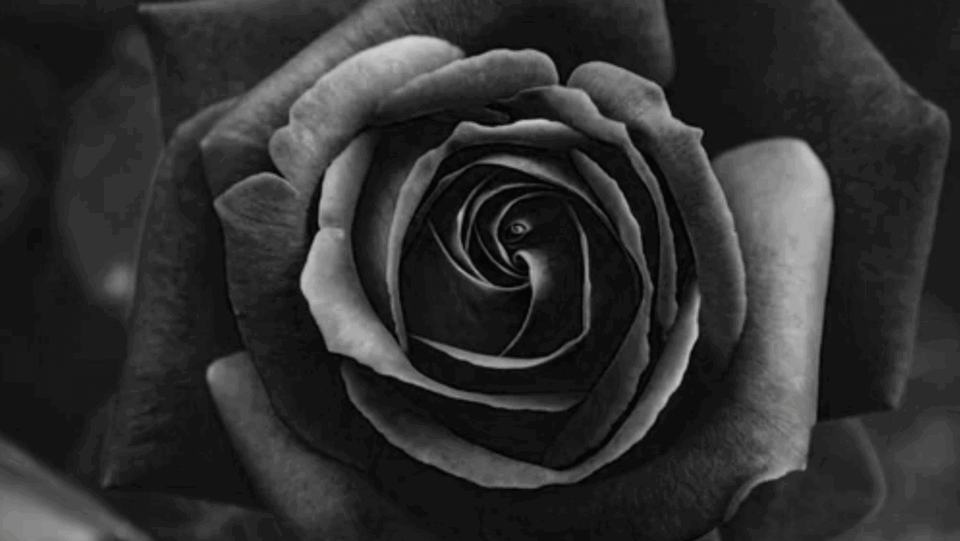
白黒エフェクトを使用すると、画像や映像をモノクロにすることができます。また、赤系や青系など特定の色味の度合いを調整してメリハリをつけることができます。
2_ 白黒エフェクトを使ってみよう
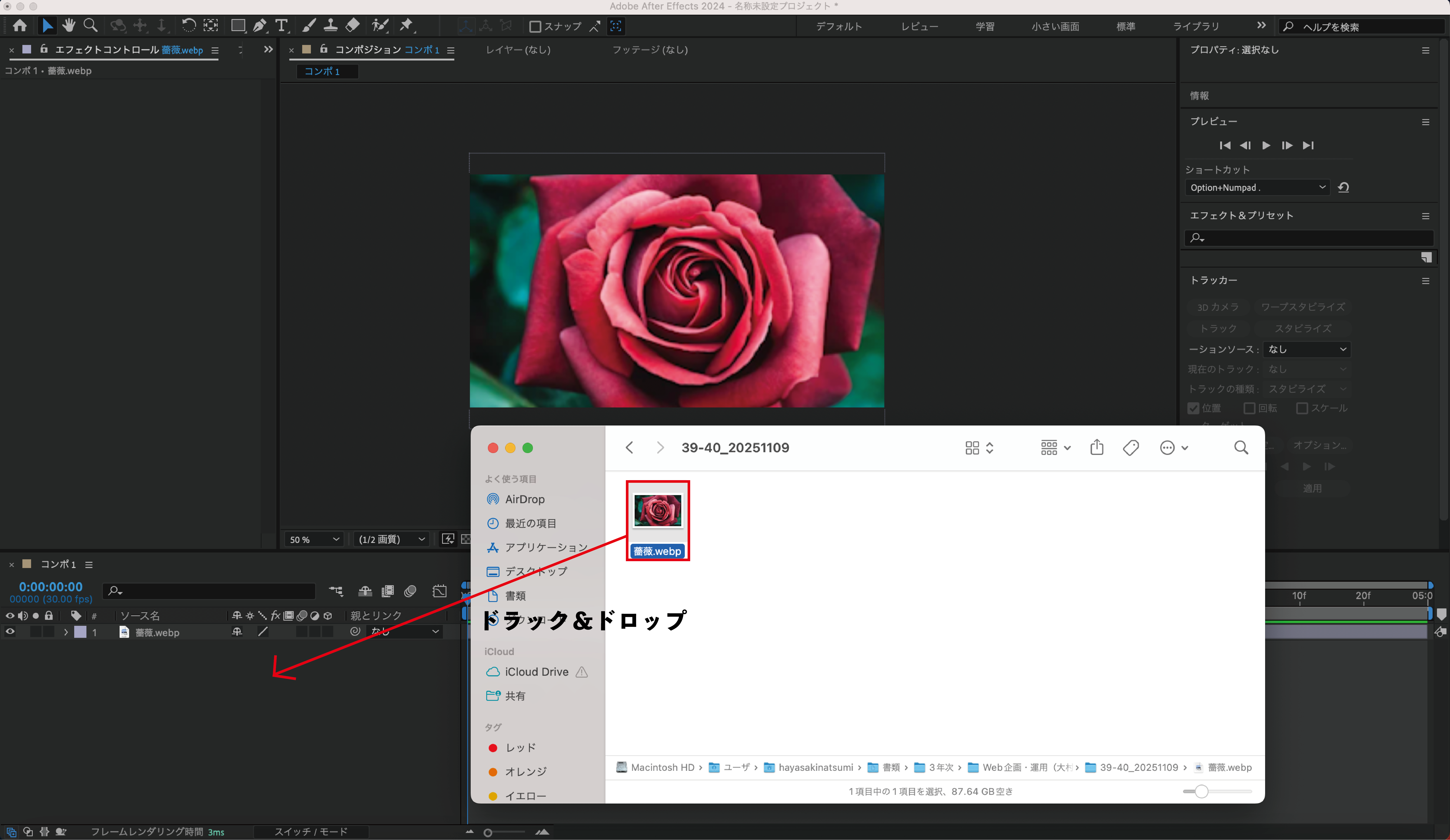
① ドラック&ドロップで画像や映像などの素材をタイムラインに追加します。
② 白黒エフェクトの適用方法は2種類あります
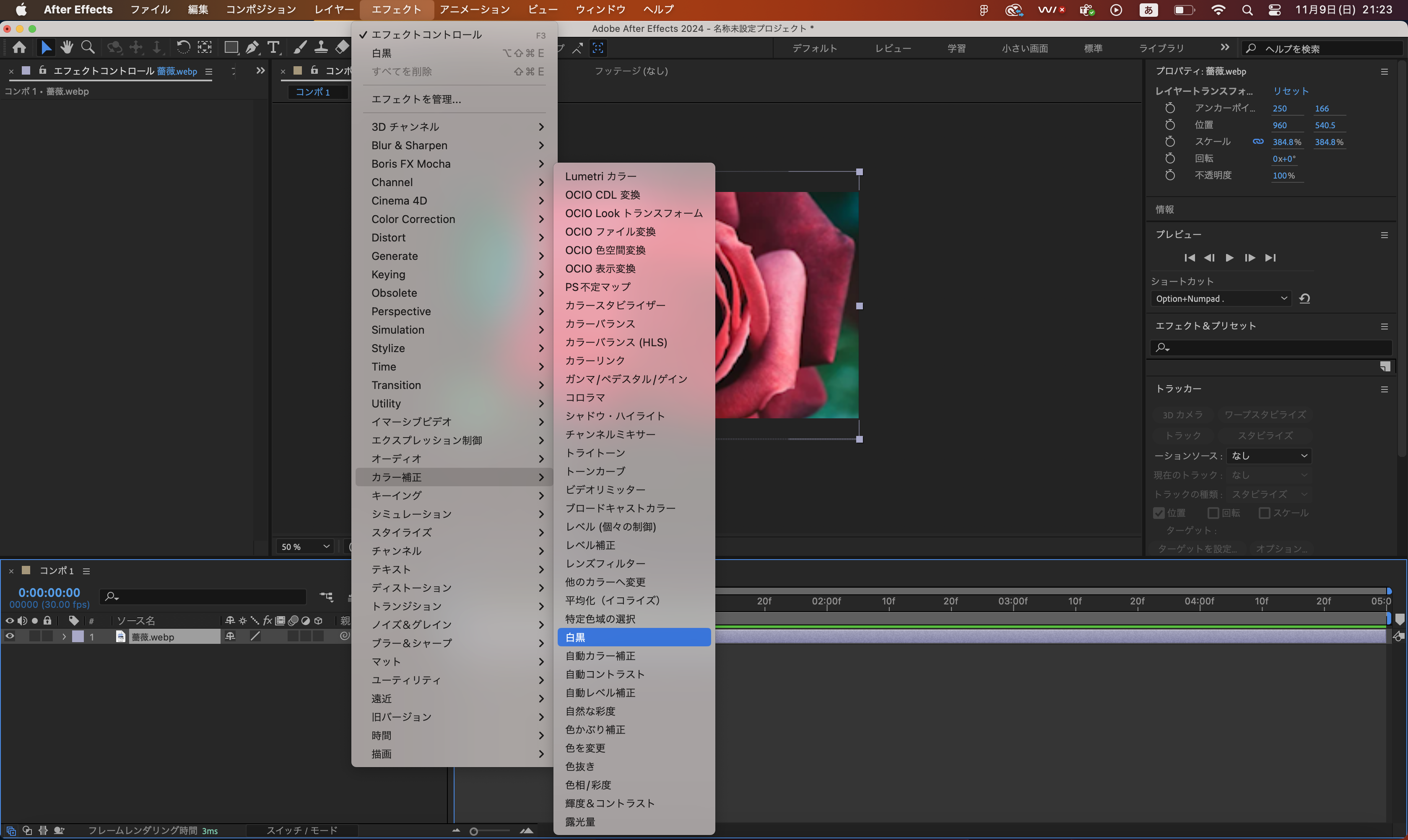
一つ目は、エフェクトを適用したいものを選択した状態で、メニューバーの【エフェクト】の【カラー補正】から【白黒】を選択します。するとエフェクトが適用され、白黒になります。
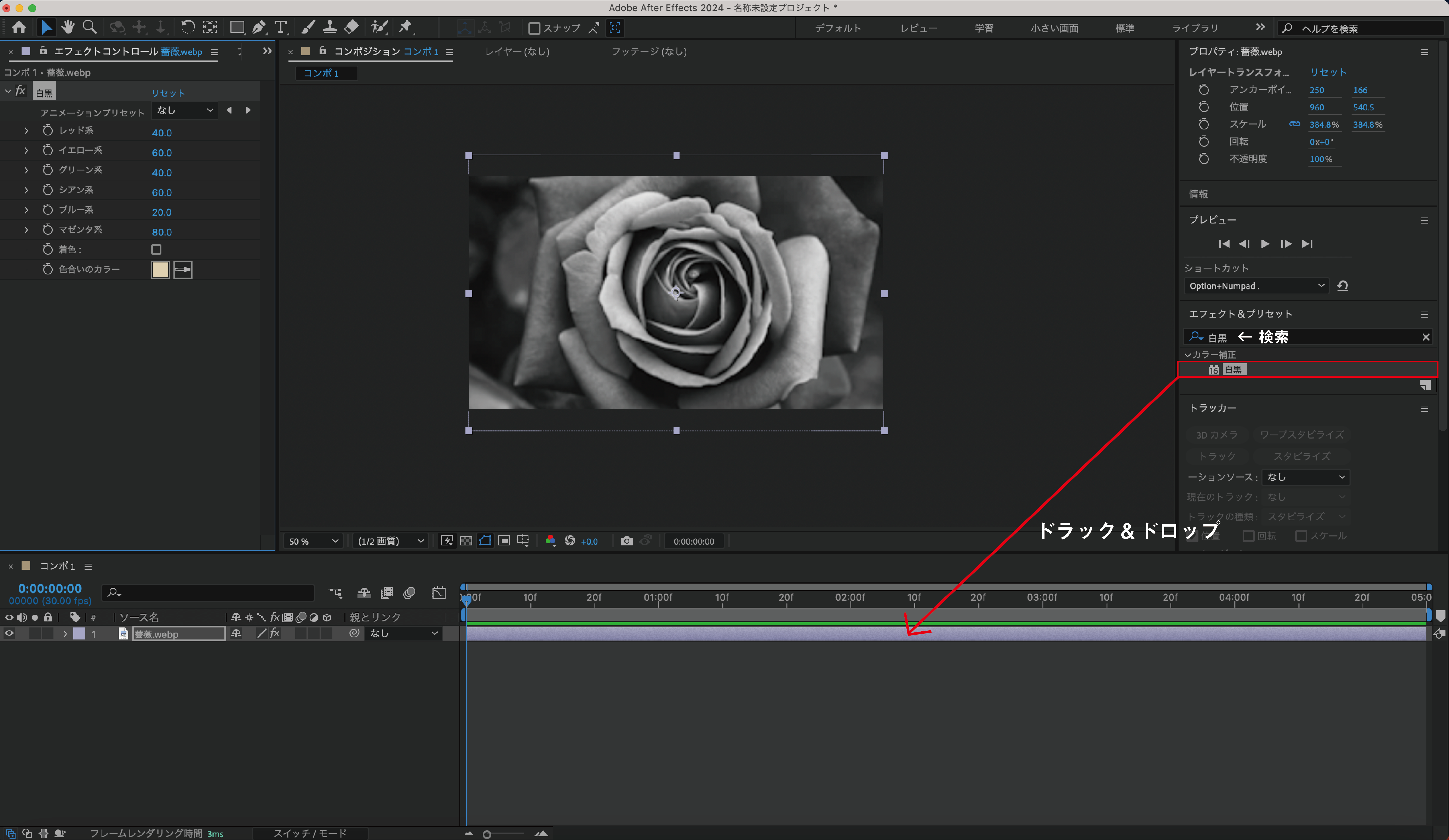
二つ目は、右側の真ん中あたりにある【エフェクト&プリセット】というところに【白黒】と入れ、検索して出てきた白黒エフェクトをタイムラインの適用したい素材へドラック&ドロップすることで適用されます。
3_ エフェクトの調整方法
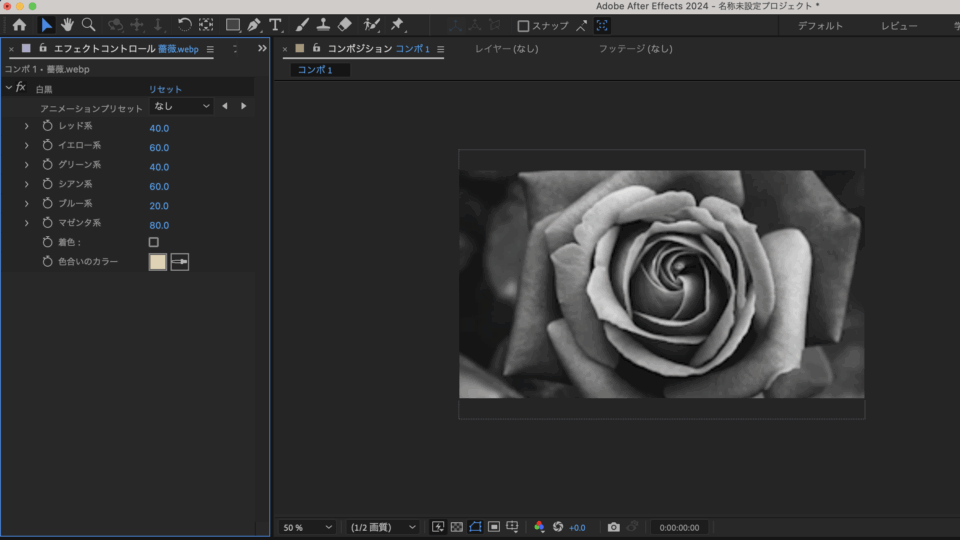
各エフェクトには、エフェクトの効果を調整するためのパラメータが設定されています。 パラメータの値を変更することで、自分がイメージするエフェクト効果を実現できます。パラメータは左上にあるエフェクトコントロールから見られます。値を調整するには、調整したい項目の数値の上でダブルクリックをし、数値を入力するか、数値の上でドラックすることで調整できます。
今回はレッド系の数値を変更しました。