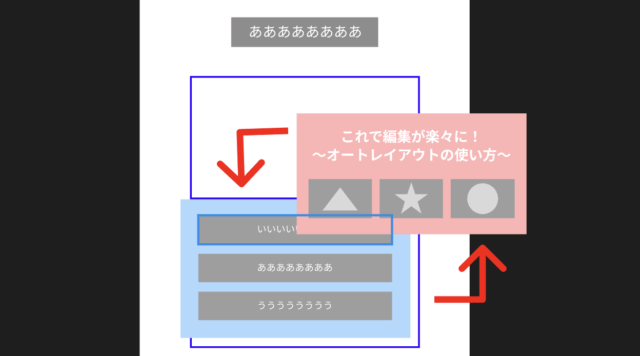
Figma:グループ化とグラデと不透明度


| 所要時間 3分 | 難易度 ★☆☆☆☆ | 製作者 コニー |
目次
0_ 新規プロジェクトを用意しよう
1_ オブジェクトの用意
2_グループ化
3_ グラデーション
4_ 不透明度
制作
0_ 新規プロジェクトを用意しよう
新規プロジェクトを作成します。サイズはMacBook Air(1280:832)にし、アートボードとプロジェクト名だけつけました。figmaは自動保存になっているのでいちいち保存しなくても大丈夫です。
1_ オブジェクトの用意
今回はりんごを三つ作りました。
2_ グループ化
グループ化して名前をつけたいと思います。
「 Command + G 」または、オブジェクトを選択しダブルクリックで出てきた表示の「選択範囲のグループ化」からグループ化ができます。できたら左横のレイヤーパネルで名前を変えておきましょう。
※グループ化解除は「 ⌘+⇧+G または ⌘+delete 」です。
3_ グラデーション

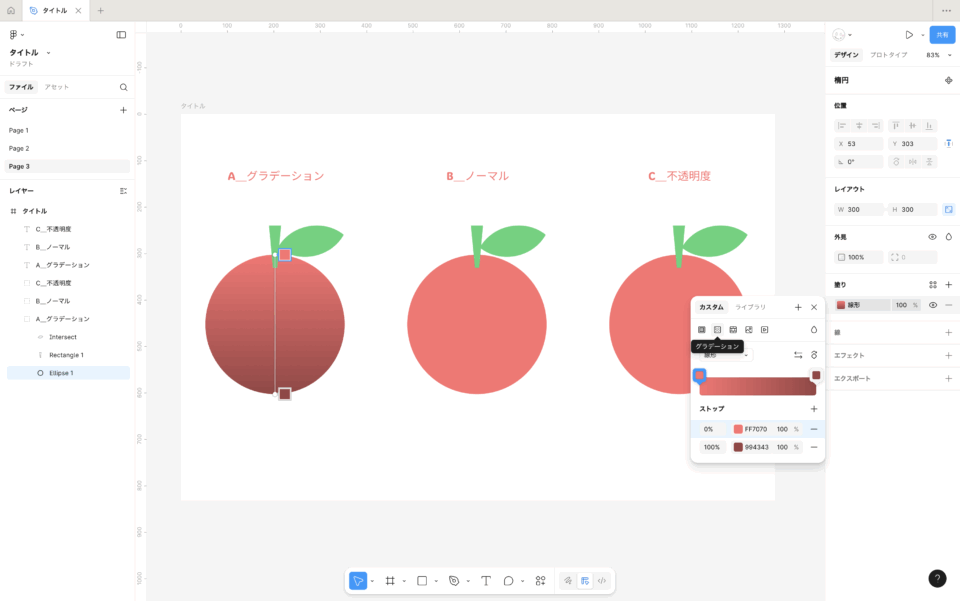
とりあえずAのりんごの赤い部分にグラデーションをつけていきます。
赤い部分を選択し、画面右側の塗りパネルのカラーの部分を押します。「 カスタム 」と書かれたパネルが開かれると思うので、その文字の下に五個並んだ四角の左から二つ目「 グラデーション 」を押します。するとパネルの中身が変わったと思います。あとはイラレなんかと同じで好きなように向きや色を変えれば完成です。
同じように動画でもやってみたので、わからない方はこちらをみていただけたらと思います。
4_ 不透明度
今度はCのりんごを使って不透明度を変えてみたいと思います。
りんごを選択し、画面右側の外観パネルの二つ並んだ左側の%をいじっていきます。これは数値を入れるか、数値の横の四角を左右に動かすと変えられます。ちなみに右側の四角は角丸です。
フィグマはイラレと違ってパネルが固定されてるので説明がしやすくて助かってます。どのリンゴが好きとかあったらコメントくれると嬉しいです。