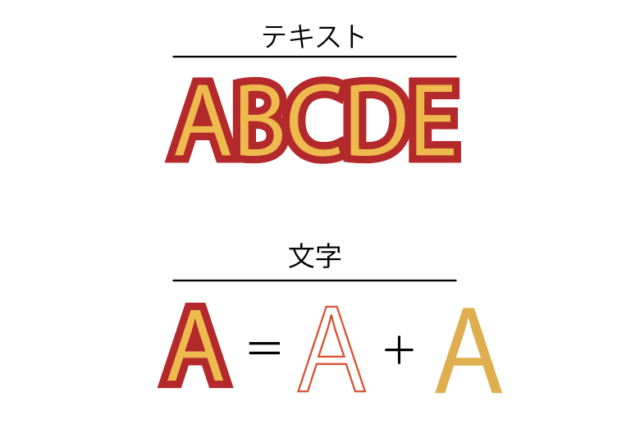
Illustrator:エンベロープの使い方!part1『文字を形に合わせて変形』テク


| 所要時間 10分 | 難易度 ★★☆☆☆ | 製作者 すん |
エンベロープって?
オブジェクト(図形やイラストの形)を様々な形に変形することができる機能です。
また、テキストをイラストレーター上にある、オブジェクトや画像から抽出したパスで出来たオブジェクトならばオブジェクトに沿って文字を変形させる機能です。
目次
制作
1_ メニューバーから選択
<説明>
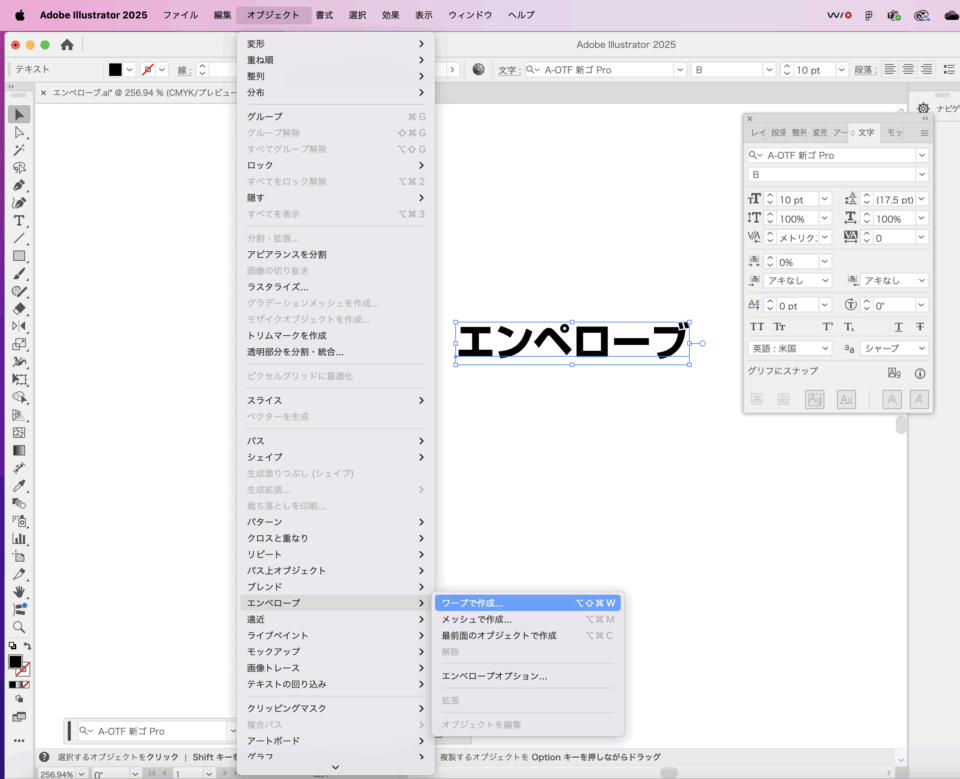
エンベロープのワープ機能を使用する場合は、
イラストレーター上の”メニューバー”から”エンベロープ”を選択し、”ワープで作成…”を選択します。
2_ ワープオプション
<説明>
“ワープオプション”というパネルが表示されました。”ワープオプション”から、カスタムしたい形に変形していきます。
3_ 各スタイル変形例
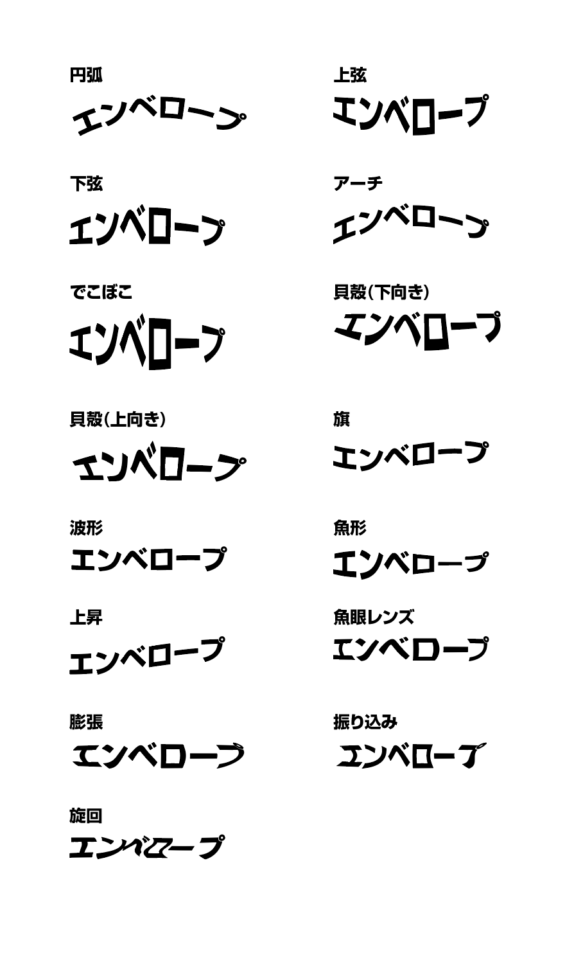
<説明>
上のエンベロープは、それぞれ水平方向のカーブ30%で設定してあります。
参考にしてみてください!また、使ってみると面白い変形ができるので自分で、触ってみるといいですね。
4_ エンベロープ設定後の変形
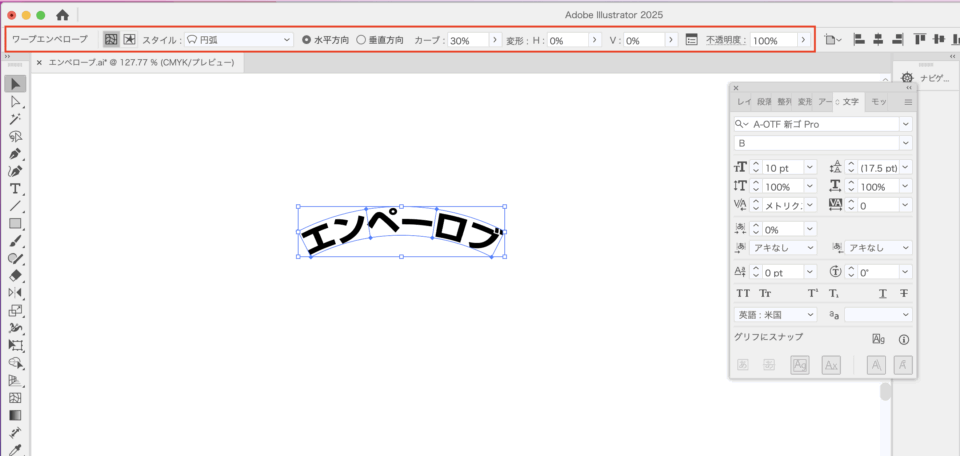
<説明>
設定後から、また数値を変更したい場合は、赤枠の部分を活用するとスムーズに変更できます。
5_ 文字情報の変更
<説明>
エンベロープを設定後からでも、文字情報を変更できます。
6_ エンベロープ解除方法
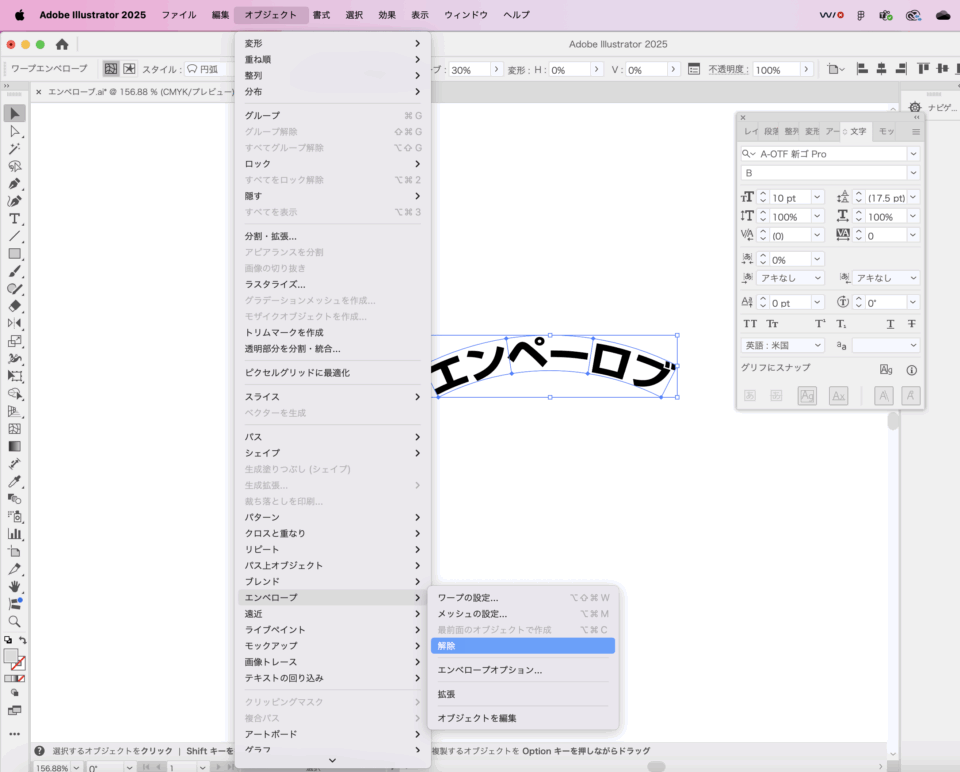
<説明>
エンベロープを解除したい場合は、エンベロープを設定したときと逆の手順で解除できます。
イラストレーター上の”メニューバー”から”エンベロープ”を選択し、”解除”を選択します。
活用例

わかりやすくてオススメです!