Photoshop:写真に動きとスピード感をつける方法!

| 所要時間 30分 | 難易度 ★★★☆☆ | 製作者 すん |
写真に動きとスピード感をつける
写真にスピード感がなかったり、後からスピード感を出すためによく使用します!知っておくと、車のバナーやかっこいい格闘ポスター・チラシ制作などに役立つと思います。
目次
制作
1_準備
1_1_写真レイヤーを複製
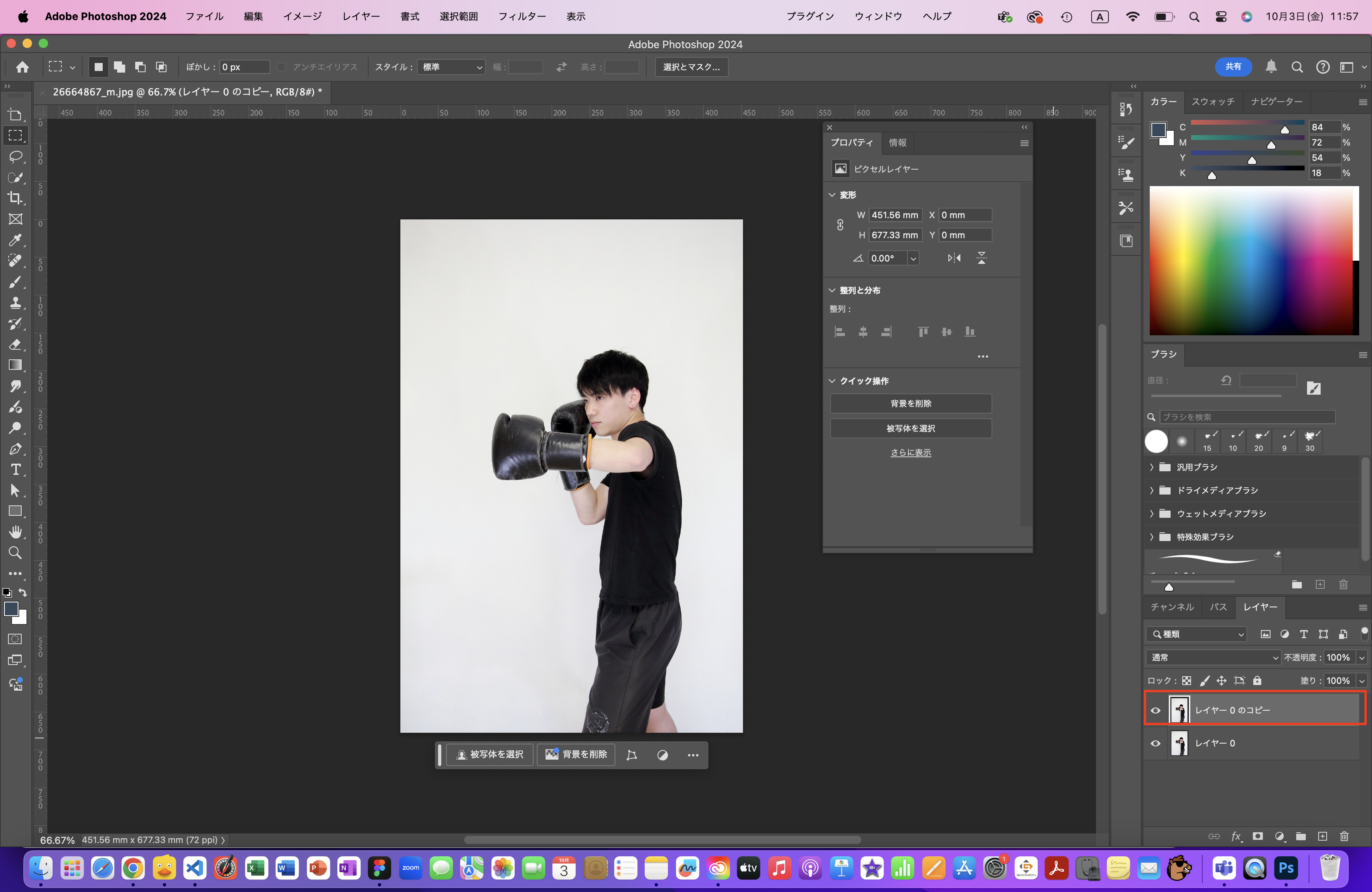
<説明>
まずは、写真のレイヤーを複製します。この時に、コピー元の写真はロックしておくと安心できます。
<写真レイヤー複製のショートカット>
Mac:Command+J
Win:Ctrl+J
1_2_複製したレイヤーをスマートオブジェクトにする
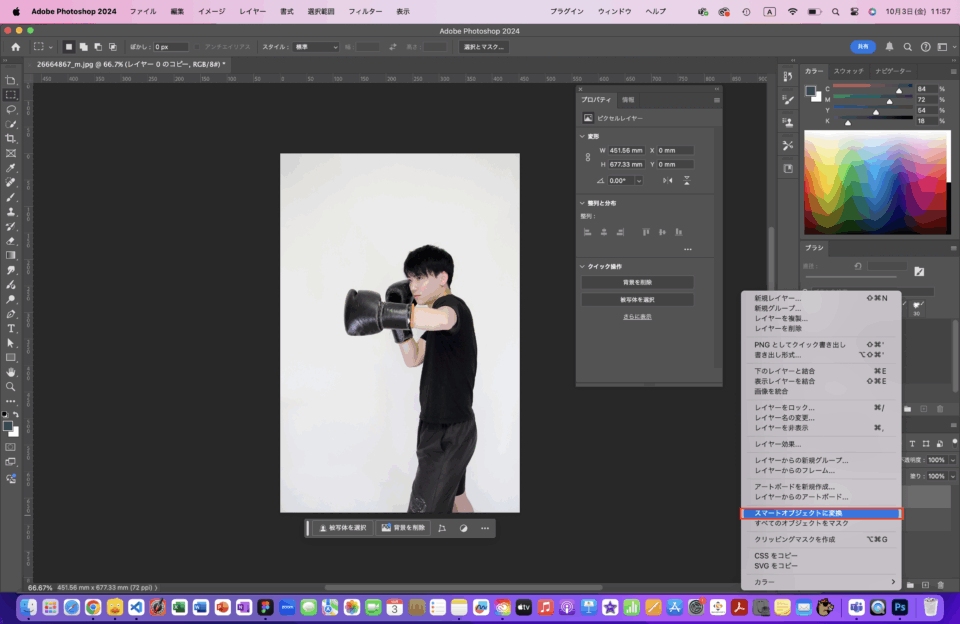
<説明>
右クリックから、「スマートオブジェクトに変換」をクリックします。
2_ぼかしフィルターを設定
<説明>
- フィルターを選択。
- ぼかし(移動)を選択。
- 角度7°、距離65pixelに設定しました。
どれほどの速さなのかを考え、距離の数値を変換します。ぼかしすぎないように気をつけましょう。
また、どの物体をどの角度で動くのかを考え、角度をつけます。
3_レイヤースタイルを追加(グラデーションオーバーレイ)
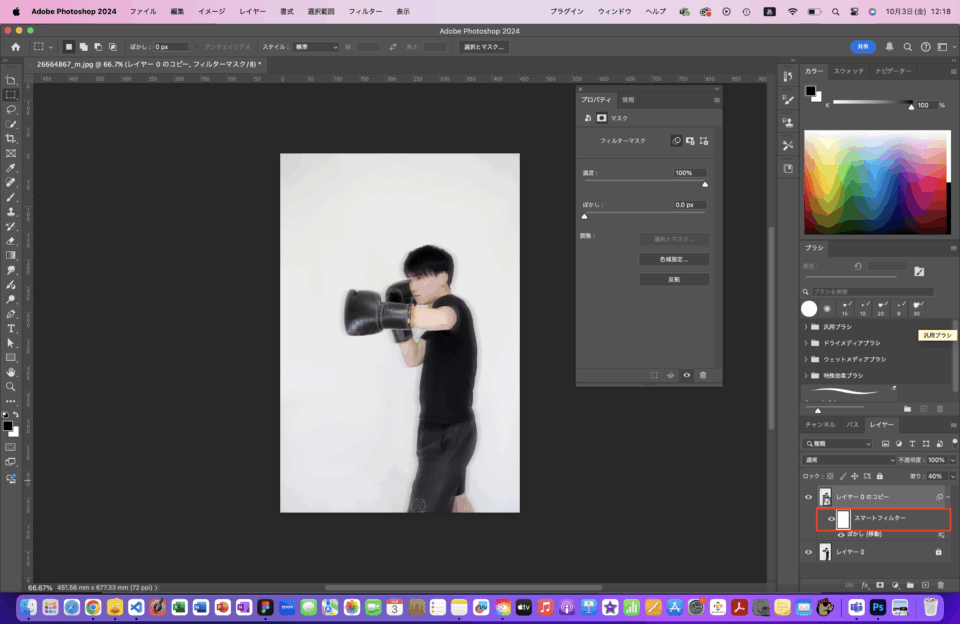
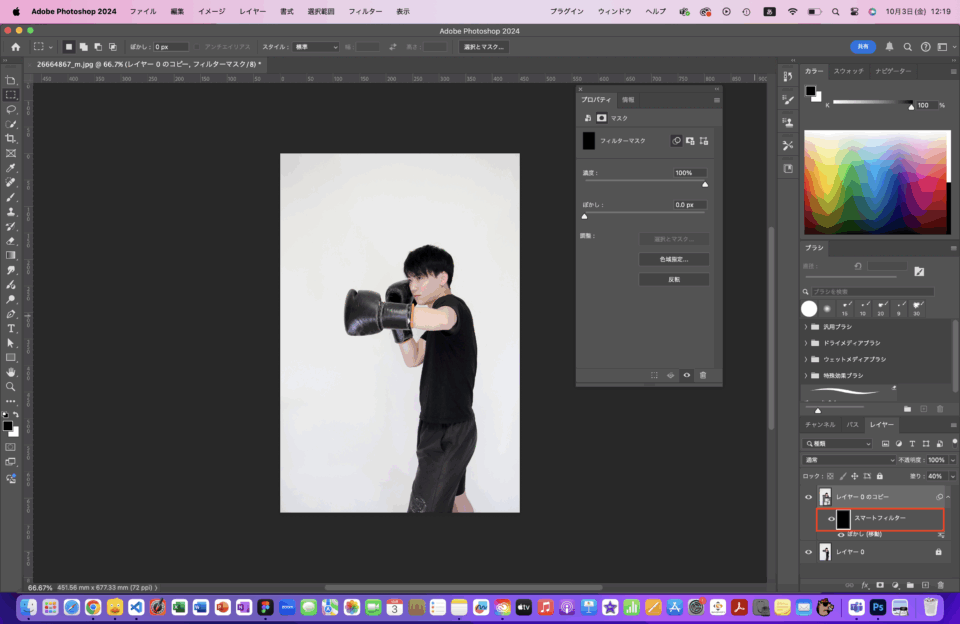
<説明>
左側はボケフィルターがついているのに対して、右側はフィルター解除されています。
このように、スマートフィルターを色調反転することで切り替えができます。レイヤーマスクとほぼ同じです。
<スマートフィルター色調反転のショートカット>
Mac:Command+I
Win:Ctrl+I
3_1_動的な部分と静的な部分を決める
<説明>
- 先ほど反転した黒くなった、スマートフィルターを選択します。
- ブラシのカラーが白であることを確認し、動的なパーツを塗ります。
- 白く塗りつぶした部分にだけ、ぼかしフィルターが効きます。
- 完成!!
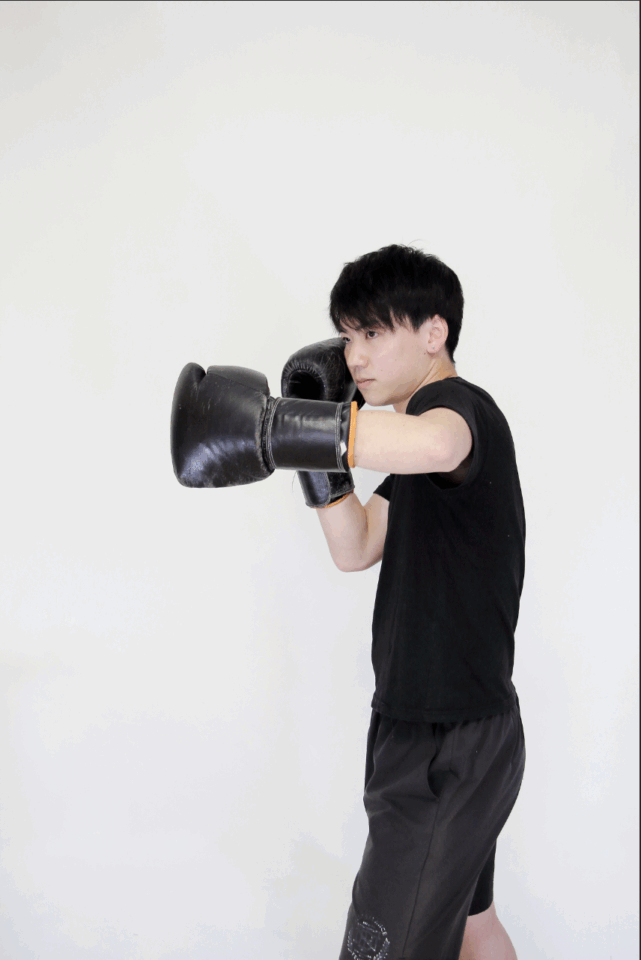
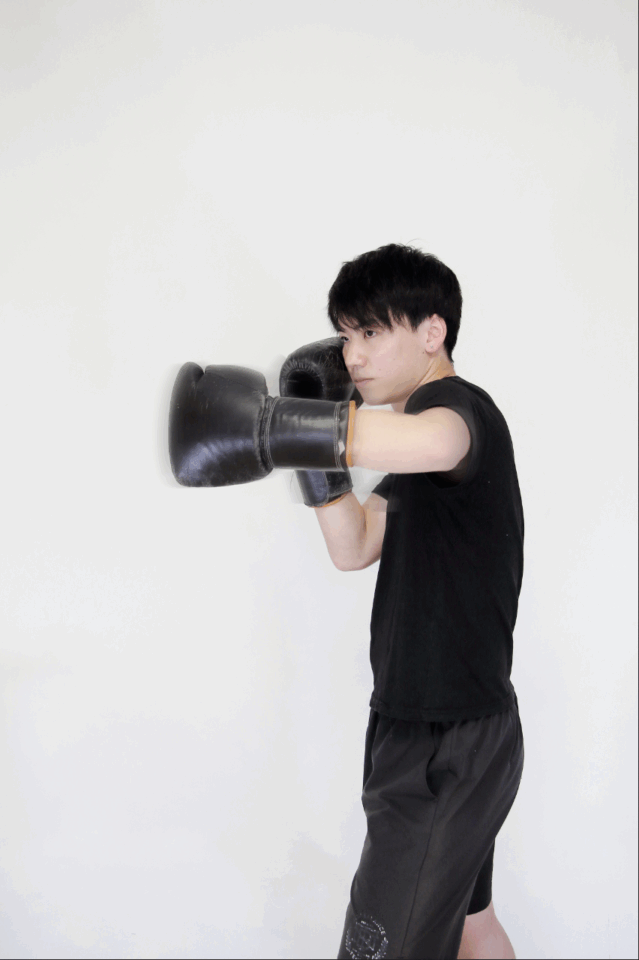
右と左の写真を比べると、程よく拳がぼかされて、早く動いているように見えます。
<説明>
グラデーションは、このカラーを参考にすると同じようなゴールドのグラデーションを作れるよ!グラデーションが完成したら、”プリセット”に”新規グラデーション”ボタンを押して、追加しておこう!!(同じグラデーションが使えるようになる)
わかりやすくてオススメです!