Photoshop:画像同士の繋げ方

| 所要時間 5分 | 難易度 ★☆☆☆☆ | 製作者 コニー |
目次
1_ 画像を用意しよう
2_ 生成塗りつぶし
3_背景を伸ばしてみよう(おまけ)
4_ 見比べてみよう
5_参考にさせていただいたサイト
制作
1_ 画像を用意しよう
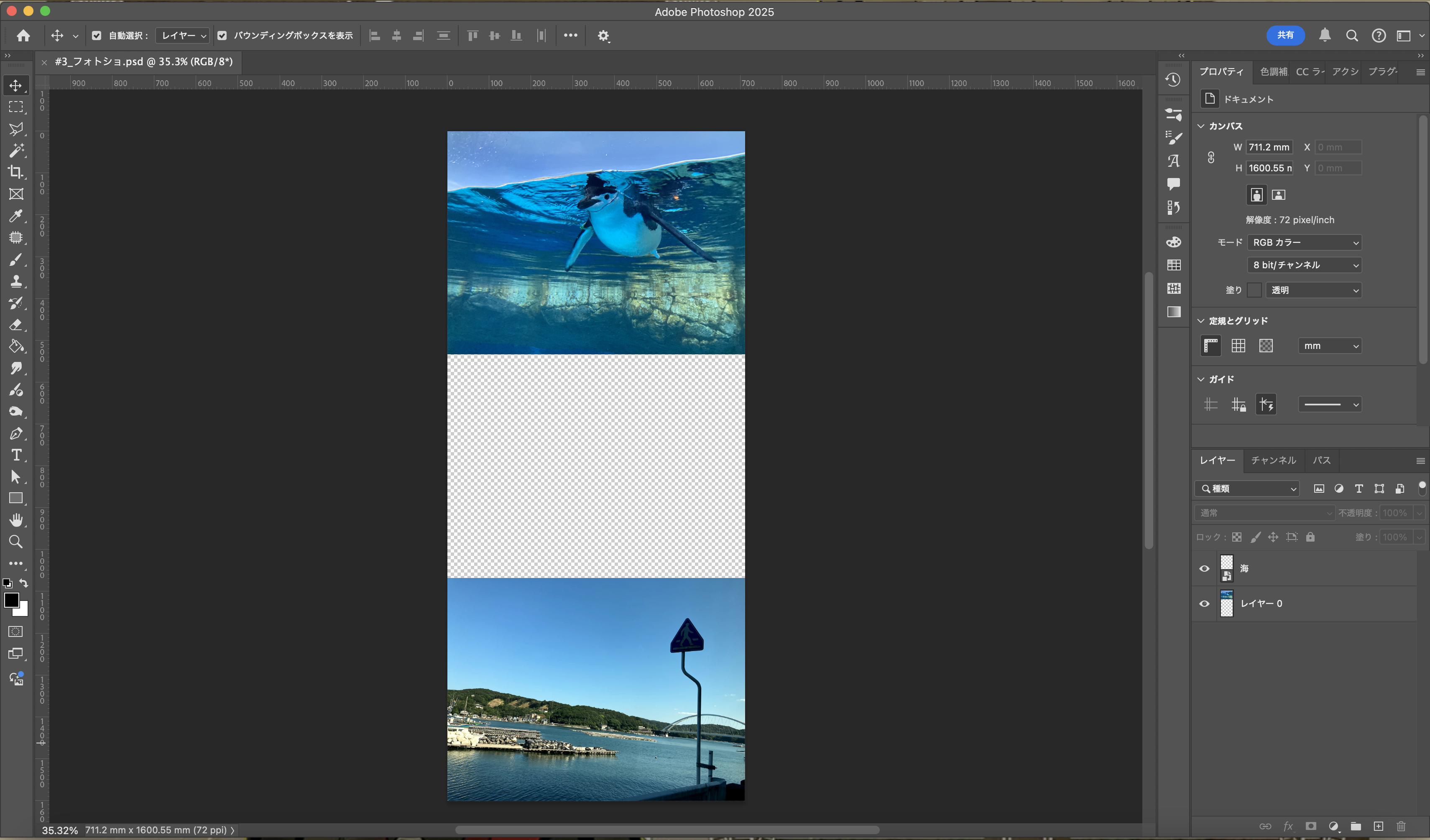
今回は準備も何もないので初めっから行きたいと思います。繋げたい画像を2枚用意しといてください!
はじめにPhotoshopで使いたい画像をとりあえず一枚開きます。
次にそこにもう一枚の使いたい画像をドラックして入れ、フォーマットをPhotoshopにし、名前をつけて保存します。
続いてレイヤーパネルで先に入れた画像のレイヤーのロックを外しておきます。ロックが外れると名前が「 レイヤー0 」に変わると思います。それが終わったら画像の位置や大きさ、カンバスサイズを変えて余白を作り整えておきます。これで準備は完了です。
※少し難しいよっていう方は私の前回の投稿か、参考にさせていただいたサイトのリンクを下に貼ってあるのでそちらをみていただけたらと思います。
※カンバスサイズとは、作業領域全体の大きさを指すもの。詳しいことは前回の投稿で説明しているのでここでは簡単に余白を作ったと考えてください。
2_ 生成塗りつぶし
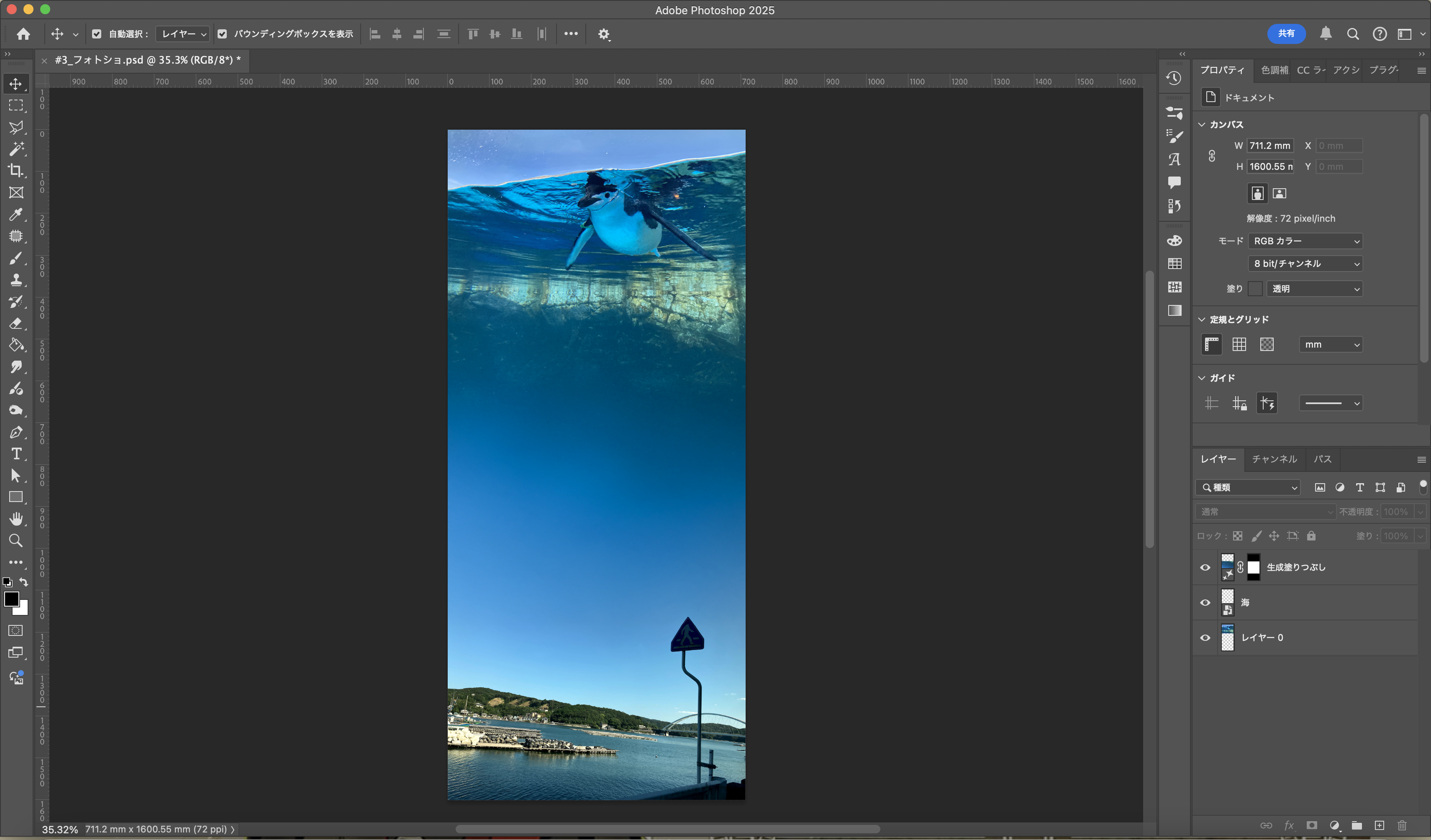
もう前回と一緒なんですけど、繋げたい部分を選択します。そこで「 右クリック / 生成塗りつぶし 」もしくは上のメニューから「 編集/ 生成塗りつぶし 」を選択し、出てきたパネルの生成ボタンを押します。
次に画面に右側のプロパティパネルにバリエーションというものが出てきたと思います。その中の三つから好きなものを選んで完成です。
※たまに全然うまくいかない時もありますが、そこはキーワード入れたり工夫すると少しはなんとかなります。
3_背景を伸ばしてみよう(おまけ)
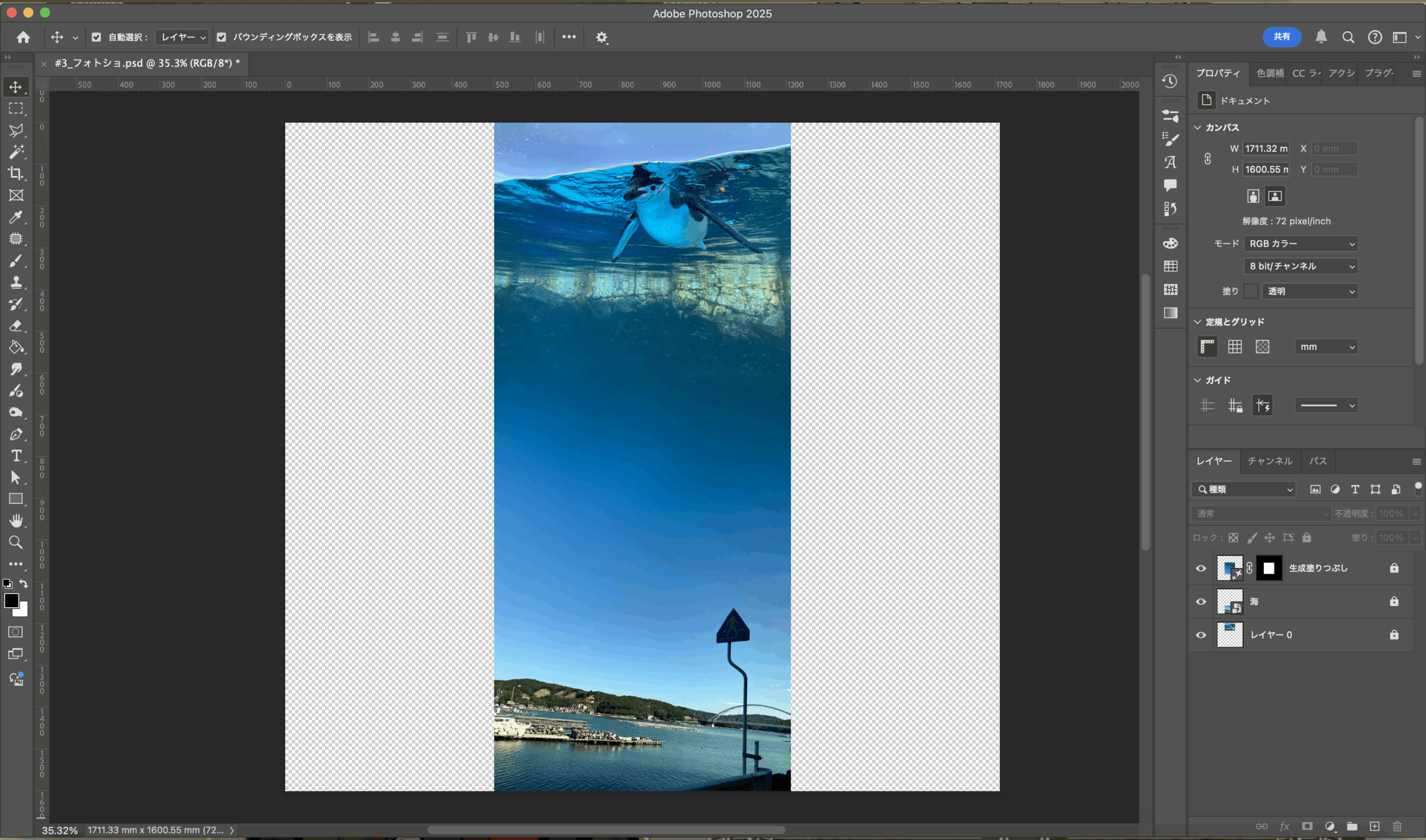
前回の私の投稿で背景の伸ばし方というのがあります。今回はそれも含めて見比べてみれたらと思います。
まずカンバスサイズを広げて背景を作りたい分の余白を作ろうと思います。
上のメニューから「 イメージ / カンバスサイズ 」を開き、好きなサイズにします。私は横幅を広げたかったので、基準位置は変えずに真ん中で、幅に1000と入れました。
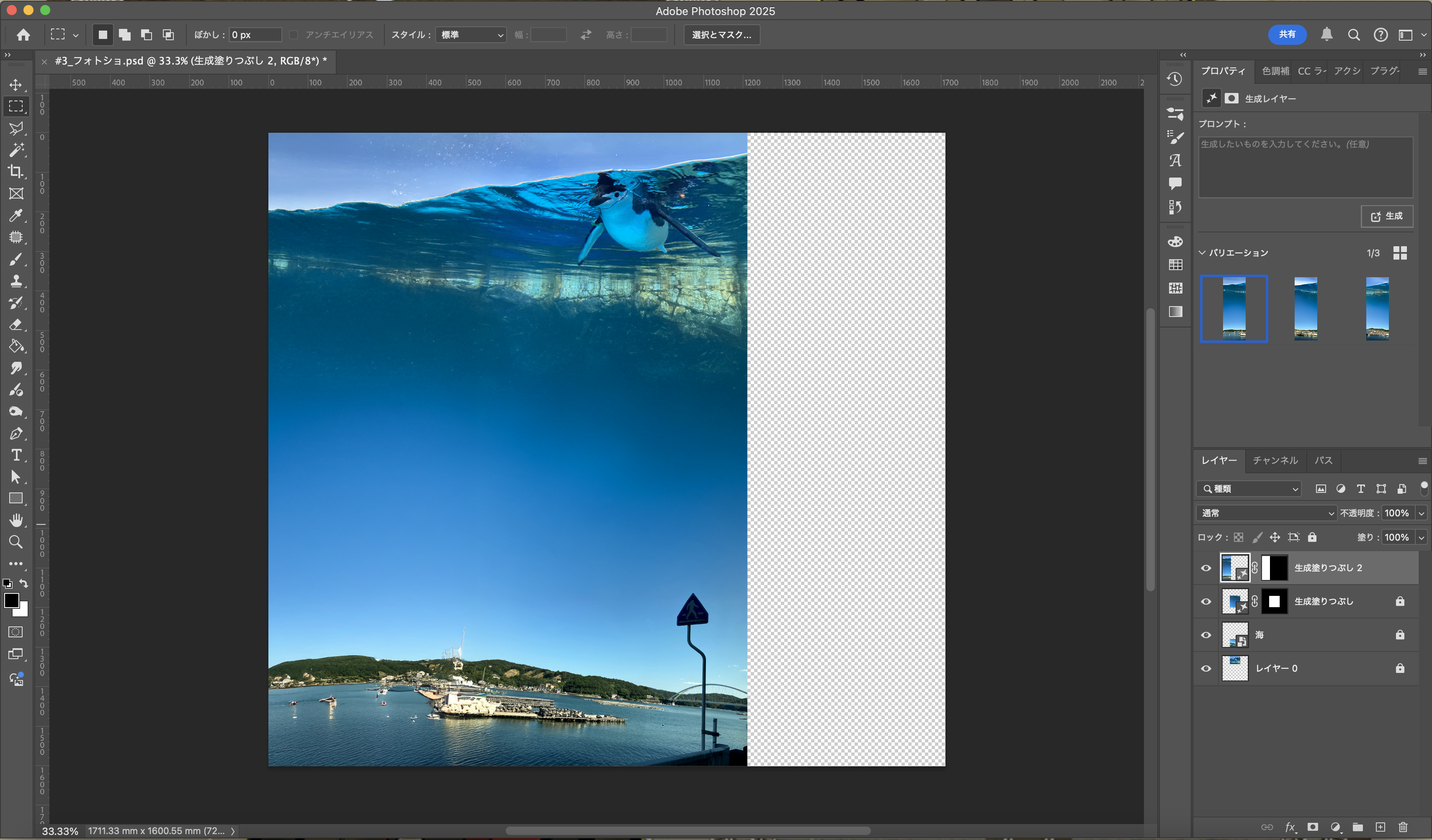
次に選択ツールで広げた部分を選択し、2でやった工程を繰り返します。
「 右クリック / 生成塗りつぶし 」もしくは上のメニューから「 編集/ 生成塗りつぶし 」を選択し、出てきたパネルの生成ボタンを押します。
次に画面に右側のプロパティパネルにバリエーションというものが出てきたと思います。その中の三つから好きなものを選んで完成です。同じように反対側やってみてください。
4_見比べてみよう
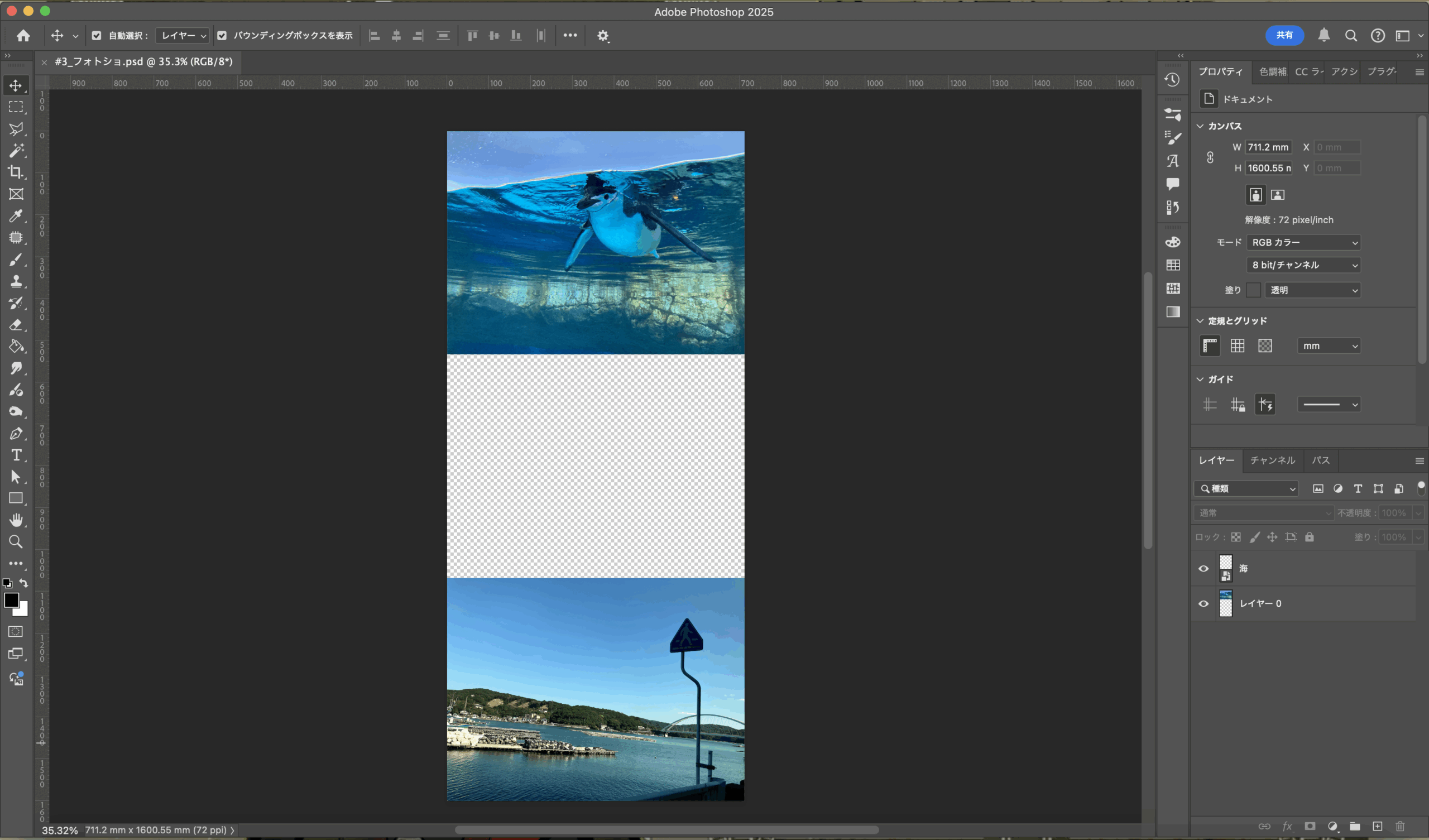
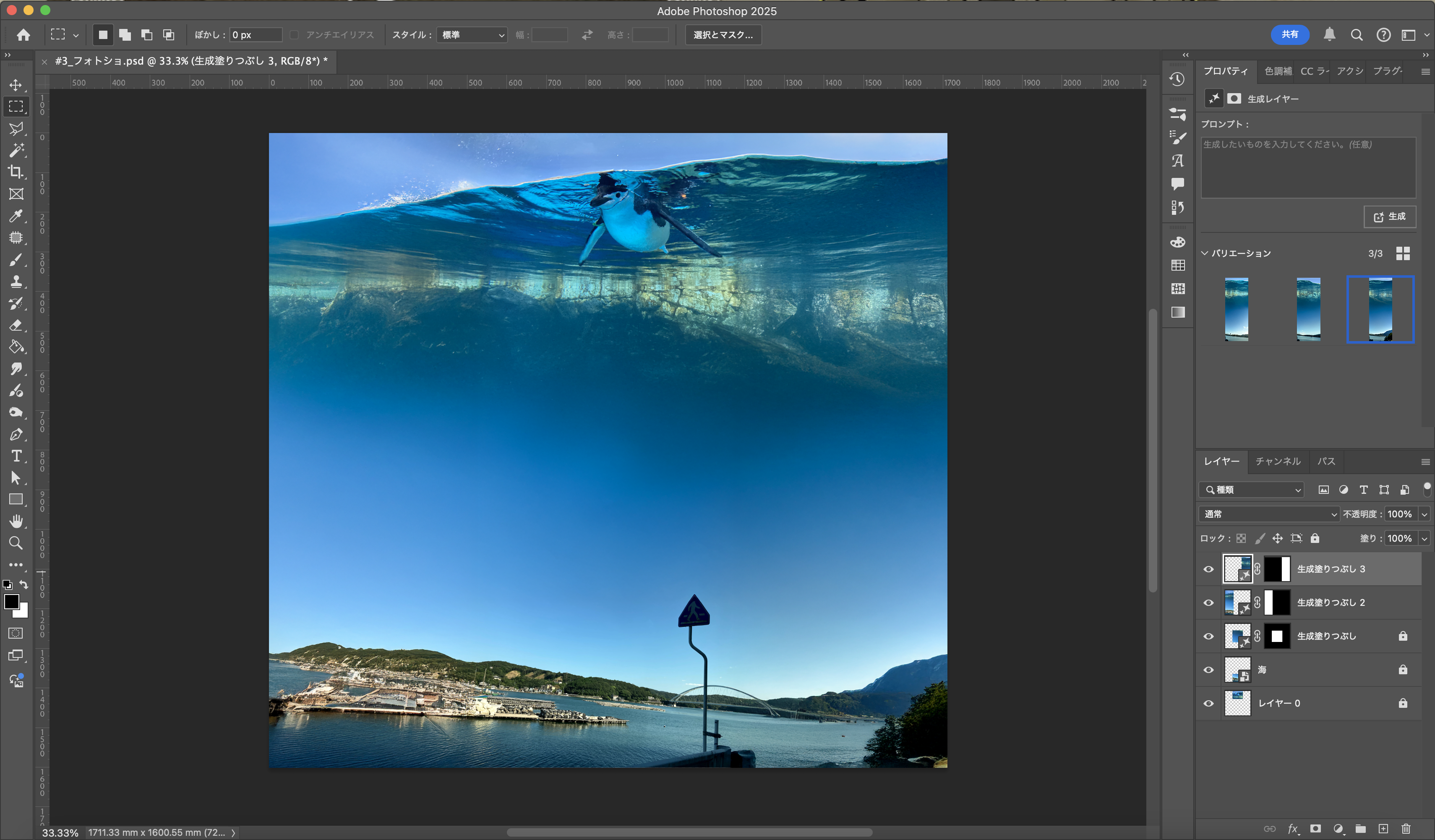
だいぶカオスですね。簡単な分データは重くなっちゃうので注意が必要ですが、面白いです。
5_ 参考にさせていただいたサイト
すごいたくさん書いてあって、どれも丁寧でわかりやすいです。