Photoshop:フォトショで動画!?〜タイムラインの使い方〜


| 所要時間 15分〜 | 難易度 ★★☆☆☆ | 製作者 よこちー |
目次
1_ 準備
2_ 画像を用意する
3_ タイムラインで編集
4_ 書き出して完成
制作
1_ 準備
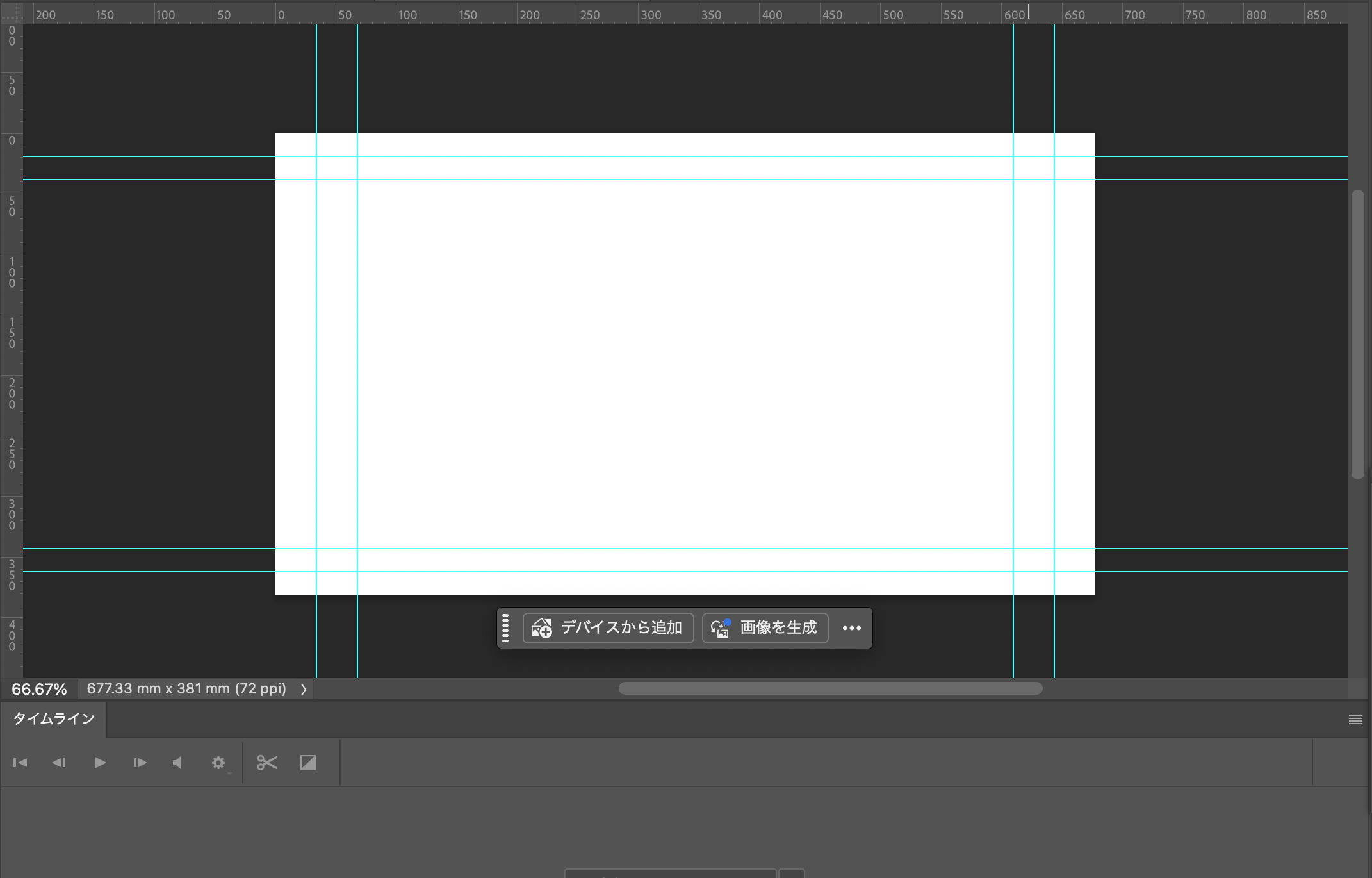
まず、「ウインドウ」→「タイムライン」でタイムラインが編集できるスペースを表示させます。
動画で使いたい素材は画像やフォトショ内で用意できる図形、文字を準備してください。
2_ 素材を配置する
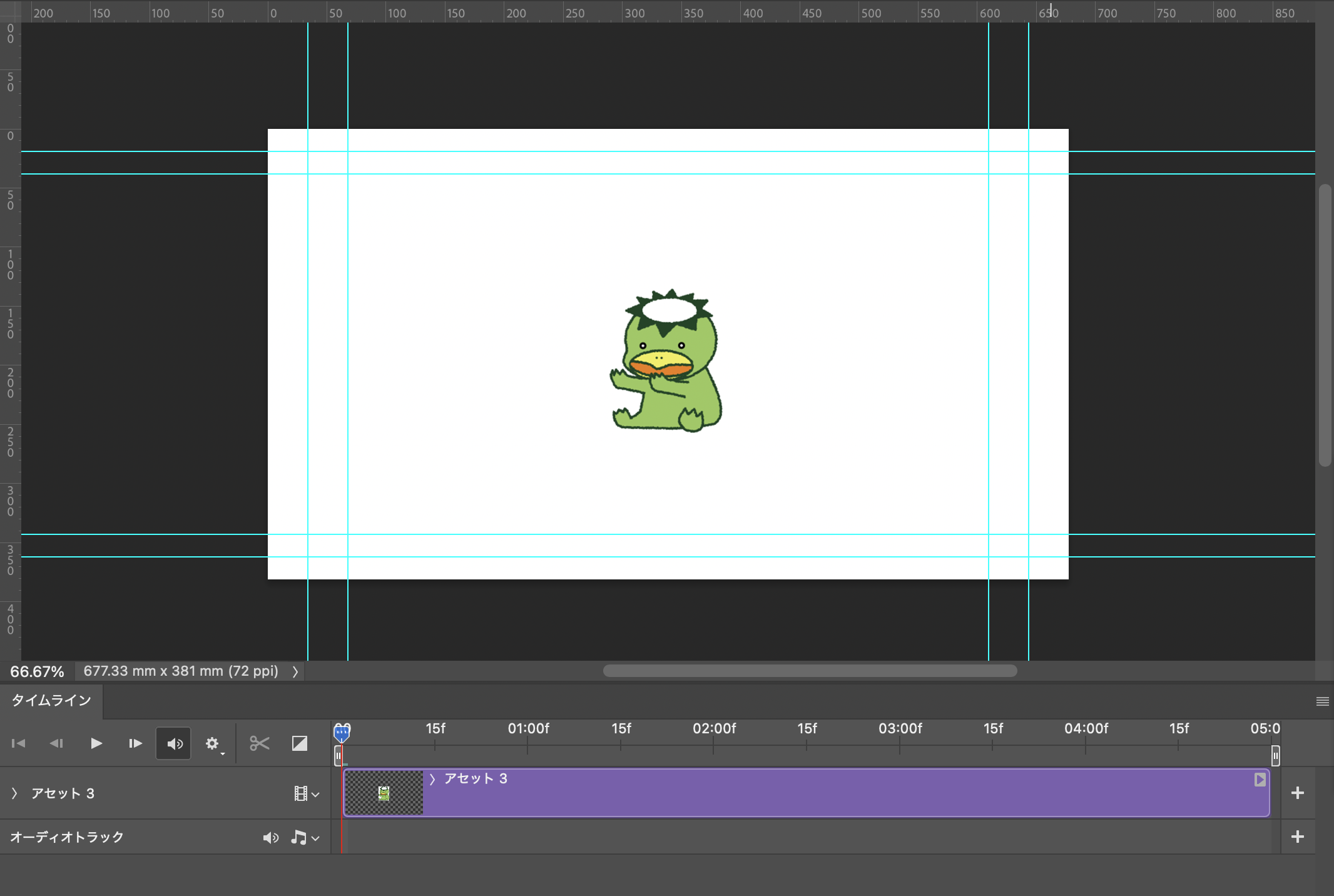
使いたい文字や図形、画像を配置したあとに「ビデオタイムラインを作成」を押してタイムラインを表示させます。
3_ タイムラインで編集する
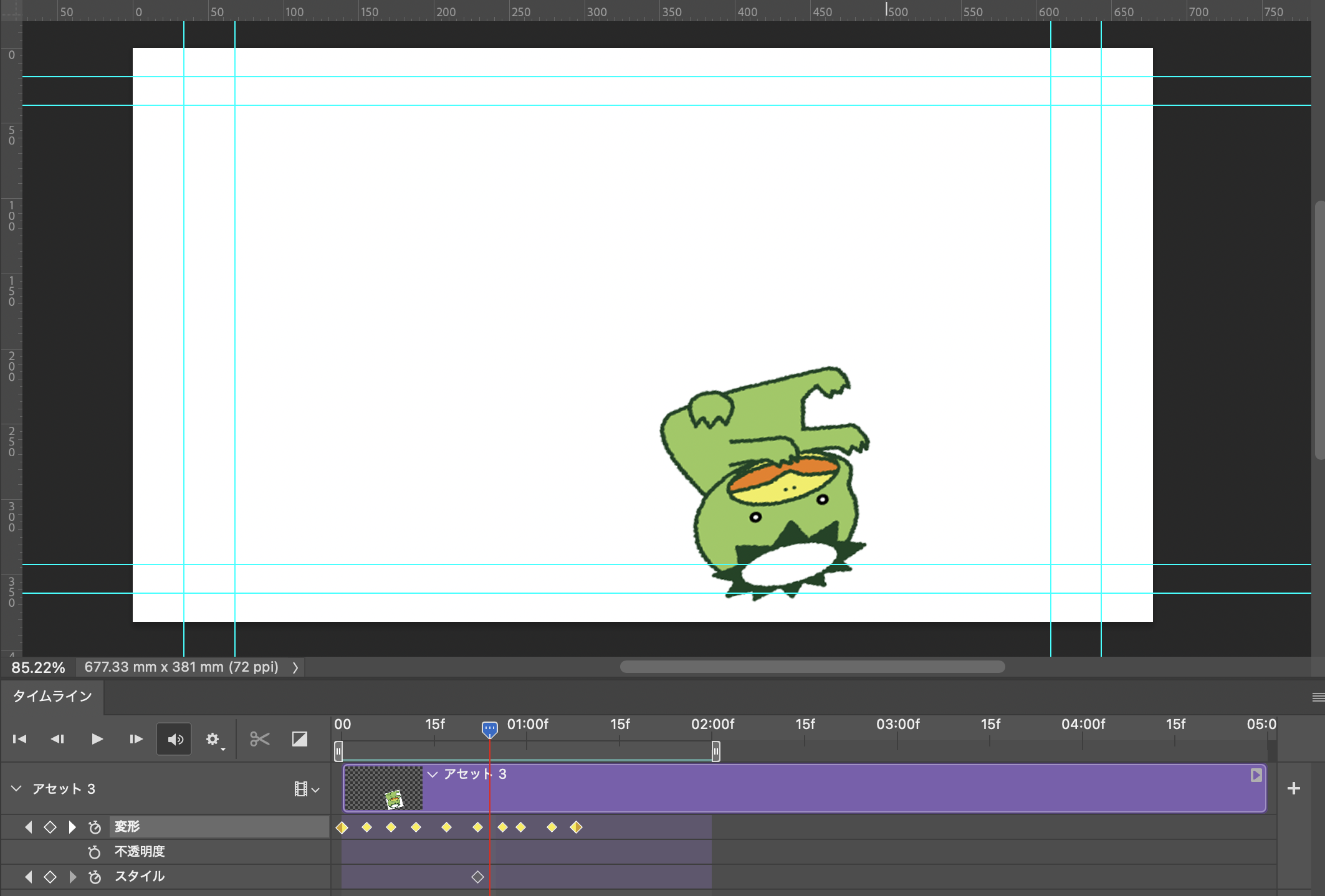
タイムラインの各レイヤーの左にある「▼」をクリックすると「位置」「不透明度」「スタイル」が出てきます。
動かしたい項目(変形や不透明度など)の「ストップウォッチ」アイコンをクリックするとキーフレームが出てきます。
「再生ヘッド」(赤い線のもの)を動かしつつ、キーフレームを打っていくと画像などを動かすことができます。
4_ 書き出して完成

キーフレームをすべて打ち終えたらあとは書き出して完成です。
書き出しの形式はGIFやmp4でできます。
GIFで出したい場合は「書き出し」→「書き出し形式」or「Web用に保存」から、GIFを選択してできます。
mp4で出したい場合は「書き出し」→「ビデオをレンダリング」からできます。
ぜひ試してみてください!